Como acessar o módulo de Delivery?
Para iniciar um pedido de Delivery:
-
Pressione a tecla Insert no teclado.
Ao pressionar, será aberta a tela do GestorPDV – Delivery, onde são realizados os lançamentos de pedidos para entrega.
Como criar um novo pedido?
Dentro da tela do Delivery:
-
Clique em “Abrir Mapa”.
-
No filtro, selecione a opção Delivery.
-
Clique em “Novo Pedido”
ou pressione a tecla F1.
Essa ação iniciará um novo pedido de entrega.
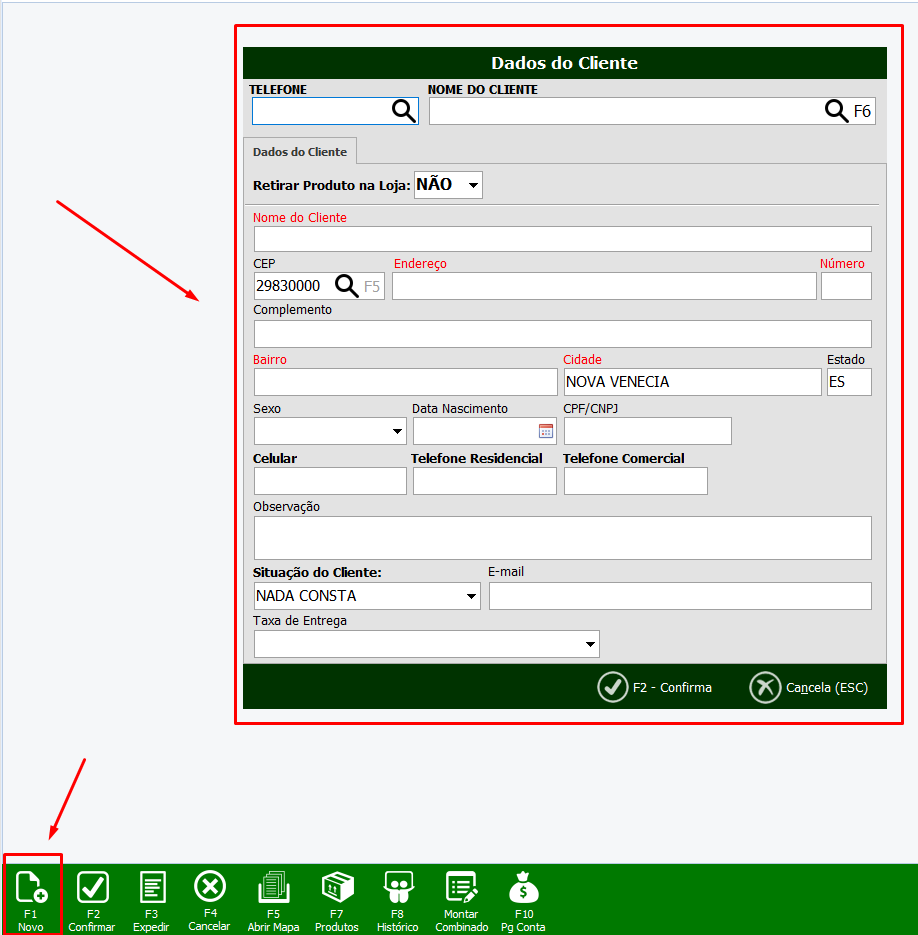
Como preencher os dados do cliente?
Após clicar em Novo Pedido (F1):
-
Será aberta a tela para:
-
Selecionar ou cadastrar o cliente.
-
Informar os dados necessários para entrega (endereço, número, complemento, etc.).
-
Inserir observações, se necessário.
-
Após confirmar os dados, o pedido estará pronto para lançamento dos produtos.
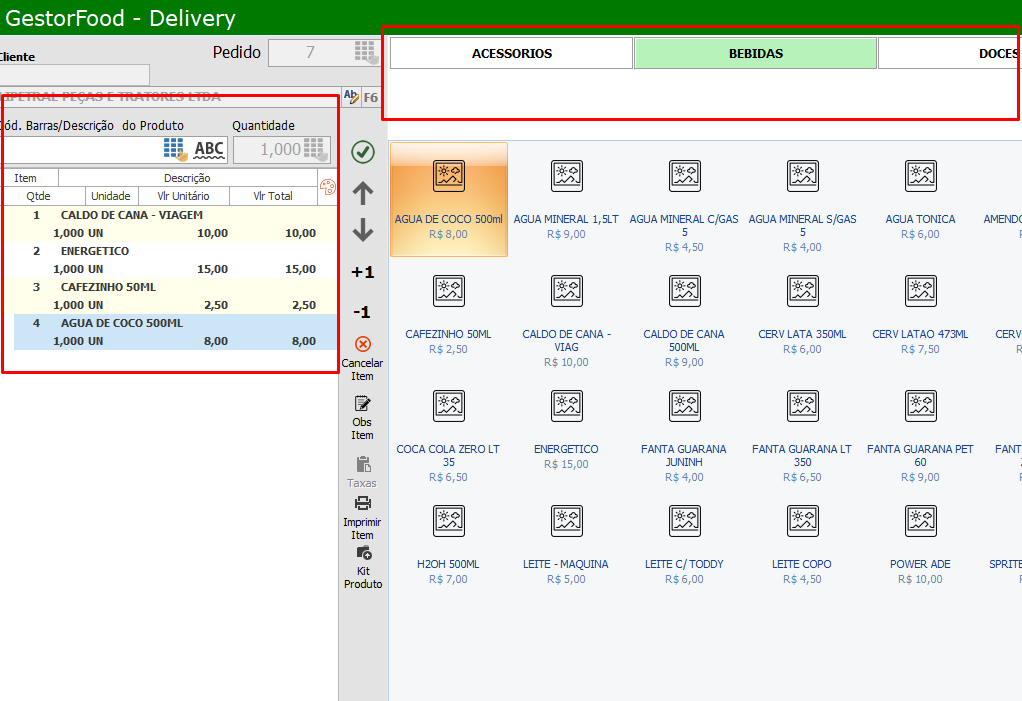
Como lançar os produtos do pedido?
-
Selecione os produtos conforme informado pelo cliente.
-
Os itens serão adicionados ao pedido normalmente na tela de vendas.
-
Como confirmar o pedido?
Após lançar todos os produtos:
-
Clique em Confirmar
ou pressione F2.
Ao confirmar:
-
Será exibida a tela para:
-
Aplicar desconto (se necessário).
-
Informar o valor pago.
-
Inserir observação adicional, caso necessário.
-
Após essa etapa, o pedido será salvo.
-
-
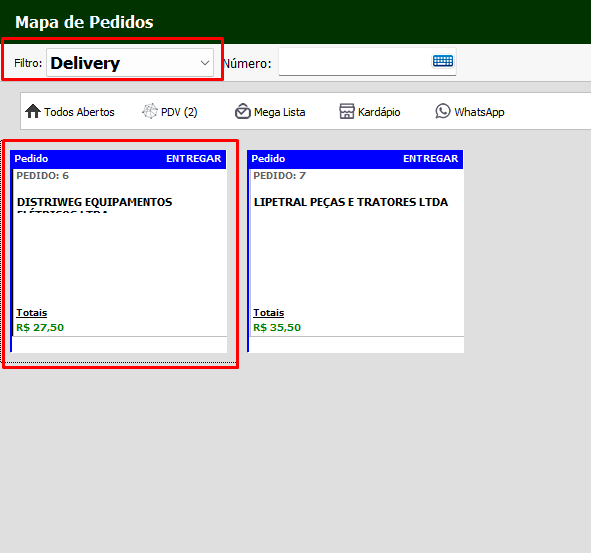
Onde o pedido aparece após confirmar?
Depois de confirmado:
-
O pedido deixará de aparecer na tela principal.
-
Ele poderá ser visualizado novamente ao:
-
Clicar em Abrir Mapa
-
Selecionar o filtro Delivery
-
O pedido ficará listado nessa tela.
-
-
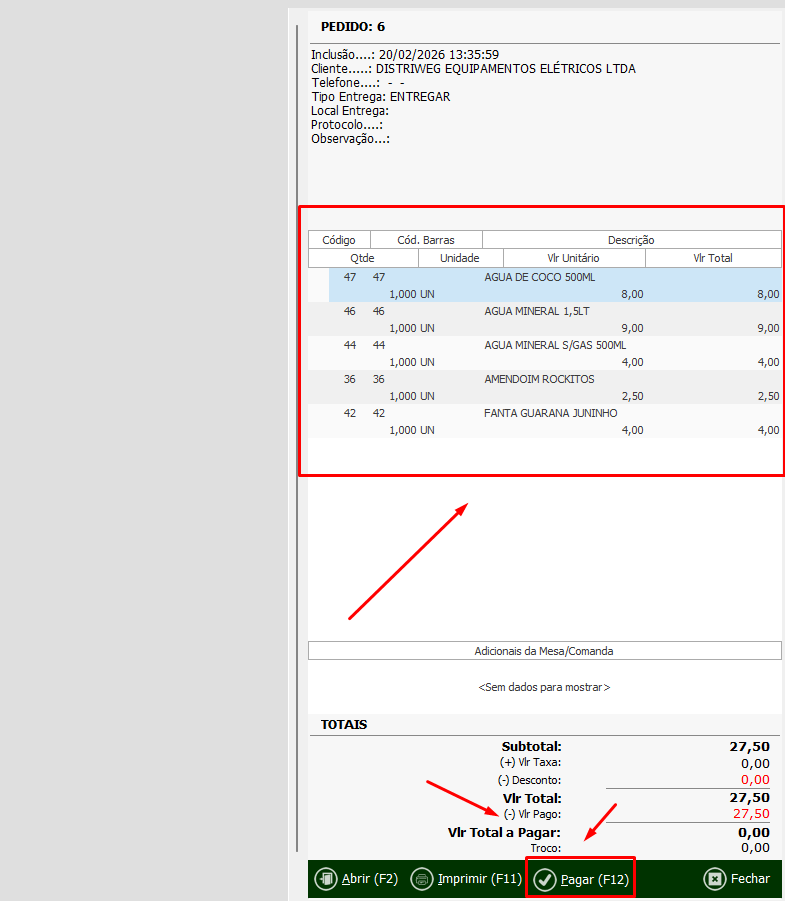
Como finalizar (dar baixa/pagar) um pedido já lançado?
-
No Mapa de Delivery, selecione o pedido desejado.
-
Pressione a tecla F12 para pagar.
Ao fazer isso:
-
Será aberta a tela padrão de finalização do GestorPDV, onde poderá:
-
Escolher a forma de pagamento.
-
Confirmar a venda.
-
Concluir o pedido.
-
-