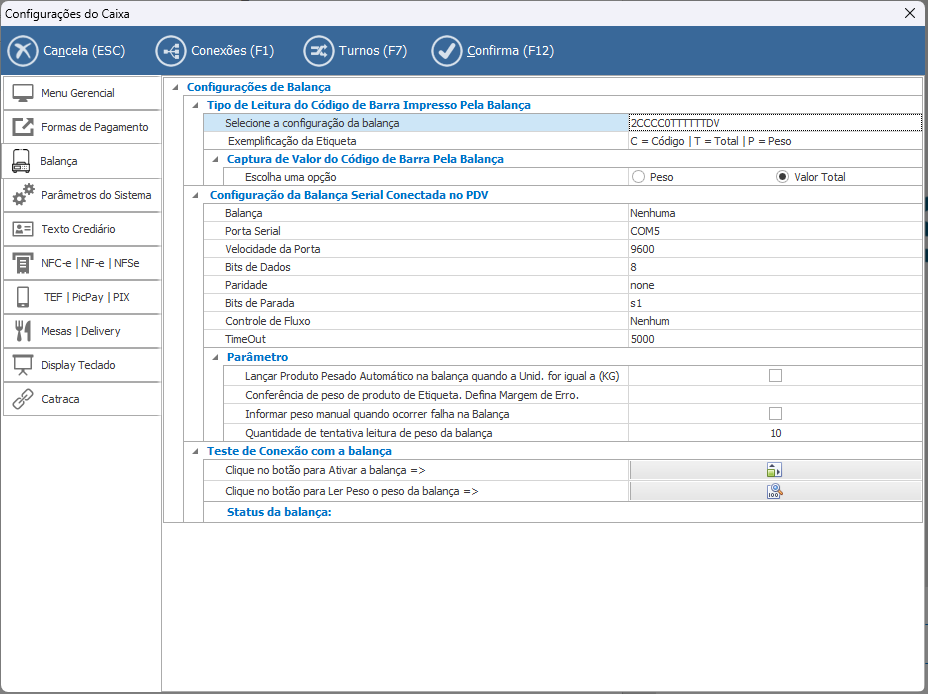
1. Tipo de Leitura do Código de Barra Impresso Pela Balança
Define o formato do código de barras impresso na etiqueta da balança. O PDV usa isso para interpretar o código lido pelo leitor óptico.
-
- Selecione a configuração da balança(Código de Barras):
Cada balança tem sua configuração, então a configuração do código de barras varia de acordo com o modelo da balança.
As opções disponíveis são:- 2CCCC0TTTTTTDV
- 2CCCCC0TTTTTDV
- 2CCCCCTTTTTTDV
- 2CCCCCCTTTTTDV
- 2CCCC00PPPPPDV
- 2CCCCC0PPPPPDV
- 2CCCCCCPPPPPDV
- Nenhum
- Selecione a configuração da balança(Código de Barras):
-
- Exemplificação da Etiqueta:
A etiqueta da balança utiliza algumas letras para indicar quais informações estão sendo impressas ou lidas pelo sistema. Lembrando que a opção vai mudar se o estabelecimento utilizar Peso ou Valor Total para gerar as etiquetas (Será explicado no proximo tópico).
Como funciona os digitos no código de barras?
No exemplo:C = Código | T = Total | P = Peso
Isso significa que cada posição da etiqueta representa um tipo de dado:
-
C – Código: corresponde ao código do produto cadastrado no sistema. É através dele que o PDV identifica qual produto está sendo vendido.
-
T – Total: representa o valor total do produto pesado. Ou seja, o preço calculado automaticamente de acordo com o peso da etiqueta multiplicado pelo valor do kg do produto.
-
P – Peso: indica o peso do produto informado na etiqueta da balança.
-
- Captura do Valor do Código de Barra Pela Balança:
- Opções: Peso || Valor Total
- O que faz: Diz ao PDV o que extrair do código da etiqueta:
- Peso: Peso: Interpreta a etiqueta como peso do produto. Porém, nesse modo o sistema não utiliza o peso que vem na etiqueta, e sim o peso cadastrado no produto no sistema. Por exemplo, se a alcatra estiver cadastrada com peso padrão de 1 kg, ao ler a etiqueta o sistema sempre irá considerar 1 kg, independentemente do peso que estiver impresso.
- Valor Total: Interpreta a informação da etiqueta como o valor total em R$ a pagar. Nesse caso, caso a etiqueta mostre o peso (ex.: 200 g), o sistema irá ler o valor final correspondente a esse peso. Por exemplo, se o produto custa R$ 20,00/kg e a etiqueta for de 200 g, o sistema irá considerar o valor total de R$ 4,00.
- Peso: Peso: Interpreta a etiqueta como peso do produto. Porém, nesse modo o sistema não utiliza o peso que vem na etiqueta, e sim o peso cadastrado no produto no sistema. Por exemplo, se a alcatra estiver cadastrada com peso padrão de 1 kg, ao ler a etiqueta o sistema sempre irá considerar 1 kg, independentemente do peso que estiver impresso.
- Exemplificação da Etiqueta:
2. Configuração da Balança Serial Conectada no PDV.
-
- Modelo Balança: Selecionar o modelo da balança utilizada (Exemplo: Toledo, Filizola , Urano, etc.)
- Porta Serial da Porta: COM5 → Porta COM onde a balança está conectada (pode ser COM1 a COM9; verifique no Gerenciador de Dispositivos do Windows).
- Velocidade: A velocidade comunicação com a balaça.
- Bits de Dados: 8 (padrão).
- Paridade: none (padrão).
- Bits de Parada: s1 (padrão).
- Controle de Fluxo: Nenhum (padrão).
- TimeOut: Tempo de espera em ms (5 segundos) antes de considerar erro na leitura.
Parâmetro
1. Lançar Produto Pesado Automático na balança quando a Unidade igual a (KG)
-
-
- Checkbox:(☐)
- O que faz: Ativa lançamento automático do produto no PDV quando a unidade cadastrada do produto for KG.
-
2. Conferência de peso de produto de Etiqueta. Defina Margem de Erro
-
-
- Campo
- O que faz: Nesse campo é possível inserir um valor, o valor inserido será considerado como uma margem de erro do peso para conferência.
-
3. Informar peso manual quando ocorrer erro de peso da balança
-
-
- Checkbox:(☐)
- O que faz: Caso ocorra erro na leitura da balança o sistema solicitará a inserção manual do peso.
-
4. Quantidade de tentativa leitura de peso da balança.
-
-
- Valor: 10 (Padrão)
- O que faz: Número de vezes que o sistema tenta ler o peso automaticamente antes de pedir entrada manual.
-
3. Teste de Conexão com a balança.
1. Clique no botão para Ativar a balança
Botão usado para iniciar a comunicação entre o sistema e a balança. Ao clicar, o sistema tenta abrir a porta de comunicação configurada para que a balança possa enviar dados.
2. Clique no botão para Ler Peso da balança
Após ativar a balança, esse botão solicita a leitura do peso atual que está sendo medido. O sistema consulta a balança e captura o valor retornado.
3. Status da balança
Campo informativo que mostra o estado da conexão, indicando se a balança está conectada, ativa ou se ocorreu algum erro na comunicação.