Funcionamento da Tela de Ordem de Serviço (OS)
Visão geral
O sistema permite integrar Ordem de Serviço (O.S) com o PDV, possibilitando:
➡️ Importar uma O.S concluída e realizar o faturamento automaticamente:
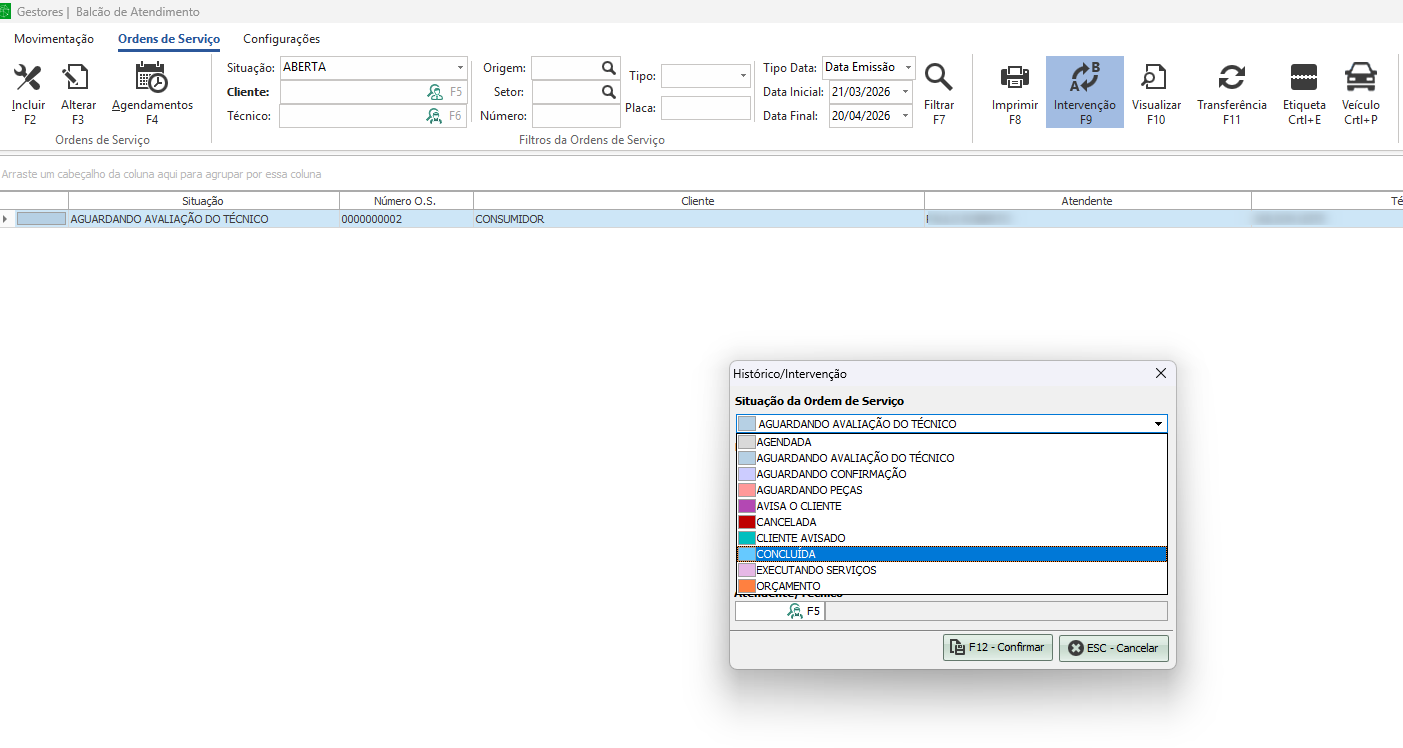
Pré-requisito
Antes de utilizar no PDV:
✔ A Ordem de Serviço deve estar concluída no Balcão.
Como importar a Ordem de Serviço no PDV?
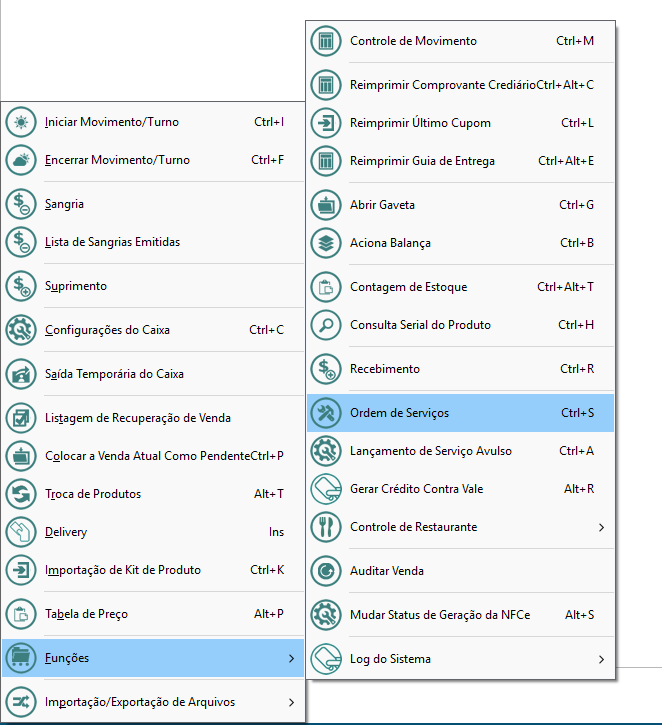
✔ Caminho:
No PDV: Opções (F1) > Funções > Ordem de Serviço (Ctrl + S)
✔ Passo a passo
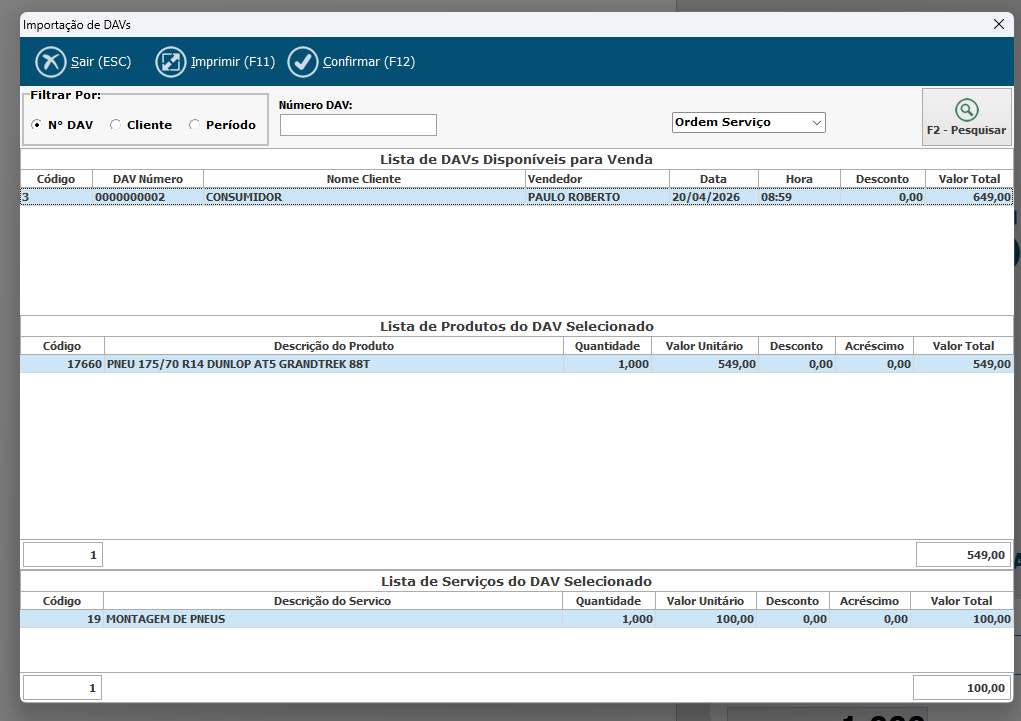
- O sistema irá listar automaticamente a(s) O.S concluída(s);
- Selecionar a O.S desejada;
- Confirmar a importação.
Finalização da venda
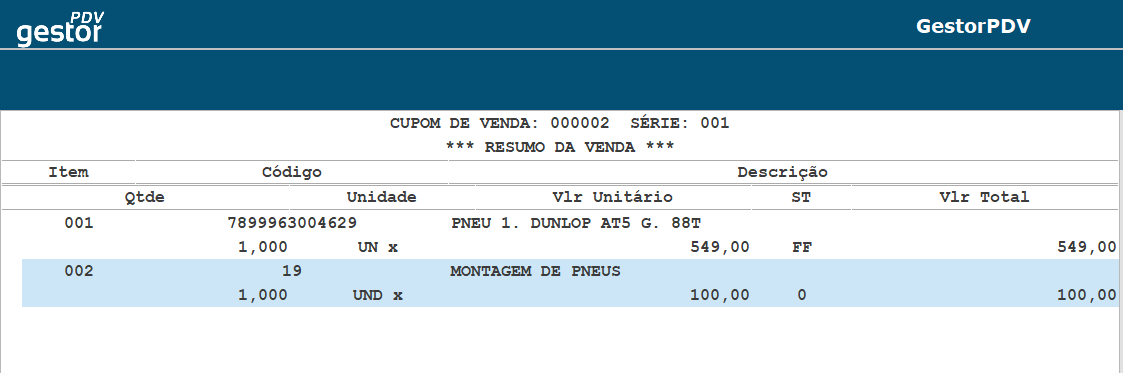
Ao concluir:
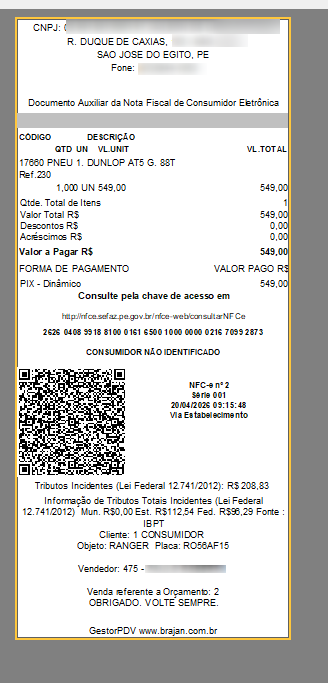
✔ Produtos
➡️ São finalizados como:
- Cupom Fiscal (NFC-e ou ECF)
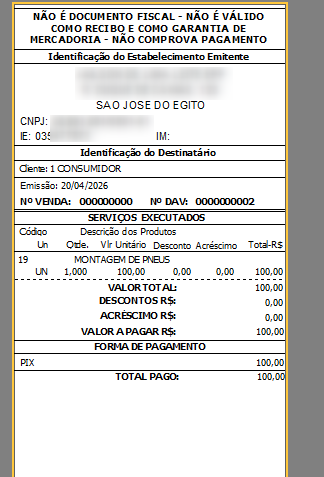
✔ Serviços
➡️ São faturados como:
- Nota Fiscal de Serviço (NFS-e)
⚠️ Pontos de atenção
- O.S precisa estar concluída;
- Conferir itens antes de confirmar;
- Validar configurações de emissão de NFS-e;
- Garantir que o cliente esteja cadastrado corretamente.
Problemas comuns
- O.S não aparece no PDV → não está concluída;
- Serviço não gera NFS-e → configuração incorreta;
- Produto não aparece → erro no cadastro ou integração;
- Falha na finalização → verificar parâmetros fiscais.
✅ Conclusão
A rotina Ctrl + S – Ordem de Serviço no PDV:
➡️ Integra balcão + PDV
➡️ Automatiza o faturamento
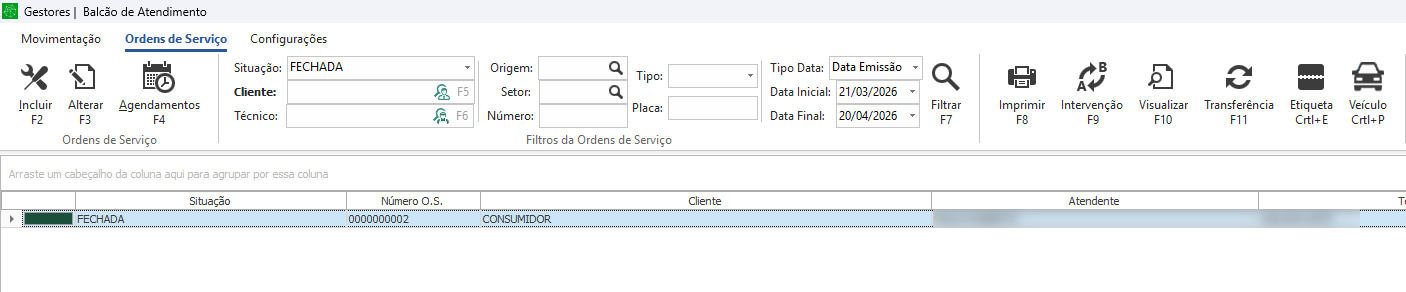
➡️ Ao ser finalizada no PDV o status no Balcão passará a ser Fechada: