Visão geral
A tela Posição de Estoque permite consultar, filtrar e gerar informações sobre o estoque dos produtos em uma determinada data.
Principais funções da tela:
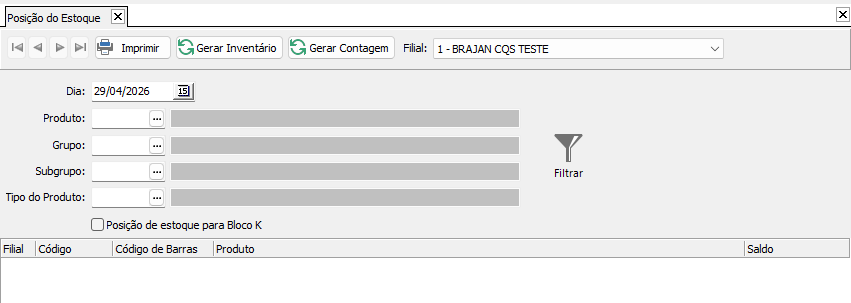
1. Seleção de Data:
-
Campo Dia
➡️ Define a data base da consulta de estoque;
Exemplo: verificar estoque em 29/04/2026.
2. Filtros de Pesquisa
Permite refinar a busca por:
-
Produto > selecionar item específico;
-
Grupo > filtrar por grupo de produtos;
-
Subgrupo > detalhamento dentro do grupo;
-
Tipo de Produto > categoria do item.
➡️ Botão Filtrar aplica os critérios selecionados
3. Seleção de Filial
-
Campo Filial
➡️ Permite visualizar o estoque de uma filial logada.
4. Opção “Posição de estoque para Bloco K”
-
Checkbox disponível:
➡️ Quando marcado, ajusta a visualização para atender exigências do SPED Fiscal (Bloco K).
5. Botões superiores
Imprimir:

-
Gera relatório da posição de estoque exibida;
Gerar Inventário:

-
Cria um inventário com base na posição atual do estoque;
Gerar Contagem:

-
Inicia processo de contagem física de estoque;
Grade de resultados
Após aplicar os filtros, serão exibidas colunas como:
-
Filial;
-
Código do produto;
-
Código de barras;
-
Nome do produto.
➡️ Mostra a posição do estoque conforme filtros aplicados.
Pontos de atenção
-
A data influencia diretamente o resultado;
-
Filtros em branco trazem todos os produtos;
-
Inventário e contagem impactam o controle de estoque;
-
Uso do Bloco K deve ser validado com contabilidade.
Problemas comuns
-
Tela não retorna dados > verificar filtros;
-
Estoque divergente > validar data selecionada;
-
Produto não aparece > conferir cadastro;
-
Inventário incorreto > revisar parâmetros.
✔ Checklist rápido
✔ Data correta?
✔ Filial selecionada?
✔ Filtros aplicados?
✔ Necessita Bloco K?
✅ Conclusão
A tela de Posição de Estoque é essencial para:
➡️ Consultar saldo de produtos;
➡️ Gerar inventários;
➡️ Iniciar contagens;
➡️ Atender obrigações fiscais.