Este material reúne orientações para preparar o ambiente, instalar e configurar o integrador entre o Gestores e a CTributária, executar as cargas e analisar os retornos apresentados nos logs.
Preparação do ambiente:
Antes da instalação, é necessário:
- realizar o cadastro diretamente no integrador da CTributária para obter os dados de acesso, como usuário e senha. A
- dicionar a CTributária à licença do cliente (essa adição não possui custo adicional para parceiros),
- verificar se o sistema está atualizado nas versões mais recentes do Coredesk
- importar a nova licença no Gestores, utilizando o atalho Ctrl + Alt + S.
Instalação e configuração
1. Instalação do executável
- A instalação do integrador fiscal deve ser feita por meio do Coredesk.
- Após obter o instalador, execute-o como administrador.
- Será criado um atalho do integrador na área de trabalho, mas o arquivo executável deve permanecer na pasta do Gestores.
2. Após brir o executável iremos para a tela Configurações
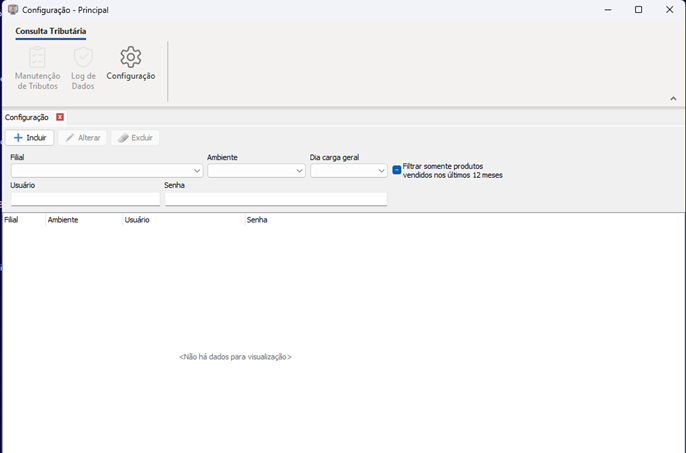
• Selecione a filial/empresa.
• Selecione o ambiente: Produção ou Homologação.
• Informe o dia da carga geral.
• Defina se a opção “Filtrar apenas produtos vendidos nos últimos 12 meses” ficará marcada.
• Informe o usuário e a senha fornecidos pela CTributária.
Ao finalizar, salve os dados. Depois, feche a janela de configuração, encerre o integrador e abra-o novamente.
OBSERVAÇÃO
Deve ser utilizada obrigatoriamente a SENHA CRIPTOGRAFADA fornecida pela CTributária.
Não utilize a mesma senha usada para acessar o portal do integrador. A senha criptografada é um código maior, disponibilizado pela própria CTributária.
3. Tela Manutenção de tributos
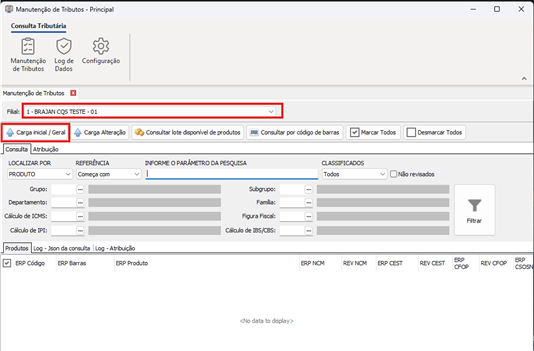
Acesse a tela MANUTENÇÃO DE TRIBUTOS, selecione a filial desejada e execute a opção de carga inicial/geral
4. Tela Log de dados
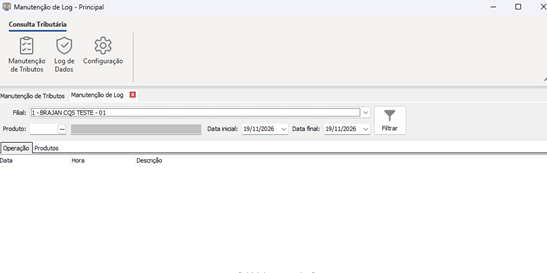
Acesse a tela LOG DE DADOS.
Nela, é possível selecionar a filial e aplicar filtros por data ou por produto. Após cada carga geral, é importante analisar o log para verificar o retorno da rotina.
O que significa o retorno “Acesso não autorizado” no log?
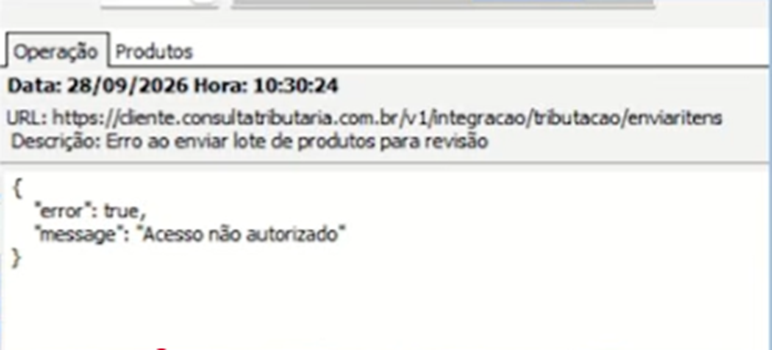
Esse retorno é apresentado quando algum dado informado na configuração está incorreto. Confira os dados de acesso fornecidos pela CTributária e informe-os novamente no integrador, verificando especialmente se a senha utilizada é a senha criptografada.
Como identificar se a rotina foi realizada com sucesso?

Quando o log apresenta o retorno de obtenção de token, sem indicação de erro, isso indica que a rotina foi realizada com sucesso.
OBSERVAÇÂO: Os retornos apresentados podem variar. Os exemplos deste material são apenas alguns dos retornos possíveis no primeiro acesso ao integrador. Por isso, é importante analisar o log após cada carga geral.
5. Consulta dos produtos e tributações
Na tela MANUTENÇÃO DE TRIBUTOS é possível visualizar os produtos importados e suas respectivas tributações.
Como identificar revisões realizadas pela CTributária?
As revisões feitas pela CTributária aparecem nos campos identificados como REV na tela de manutenção de tributos.

6. O que deve ser feito para que as cargas ocorram automaticamente?
Após concluir a configuração e as verificações, feche as três janelas do integrador e mantenha o executável minimizado. Dessa forma, o integrador ficará disponível para iniciar as rotinas automáticas.
Após realizar os procedimentos acima o integrador estrá funcionando bem como rotinas de classificação de tributos.
7. Observações e cuidados importantes
- A versão atualizada do integrador realiza a carga em lotes de 10 mil itens, reduzindo o risco de perda de dados durante o envio de uma grande quantidade de produtos.
- Os códigos de barras cadastrados no Gestores devem conter somente números. Se houver letras ou outros caracteres não numéricos, os produtos não serão reconhecidos pelo integrador e não serão enviados na carga.
8. Checklist rápido de configuração
☐ Realizar o cadastro diretamente no integrador da CTributária e obter os dados de acesso.
☐ Adicionar a CTributária à licença do cliente.
☐ Verificar se o Gestores/Coredesk está atualizado.
☐ Importar a nova licença no Gestores (Ctrl + Alt + S).
☐ Instalar o integrador fiscal pelo Coredesk.
☐ Executar o instalador como administrador e manter o executável na pasta do Gestores.
☐ Configurar filial/empresa, ambiente, dia da carga e filtro de produtos.
☐ Informar usuário e senha criptografada fornecidos pela CTributária.
☐ Salvar a configuração, fechar e reiniciar o integrador.
☐ Executar a carga inicial/geral na tela Manutenção de Tributos.
☐ Analisar o log após cada carga geral.
☐ Conferir se os códigos de barras dos produtos contêm somente números.
☐ Fechar as três janelas e manter o executável minimizado para as rotinas automáticas.