PASSO A PASSO: Importação de Transferência entre Filiais
Na Empresa 1 (Origem da mercadoria):
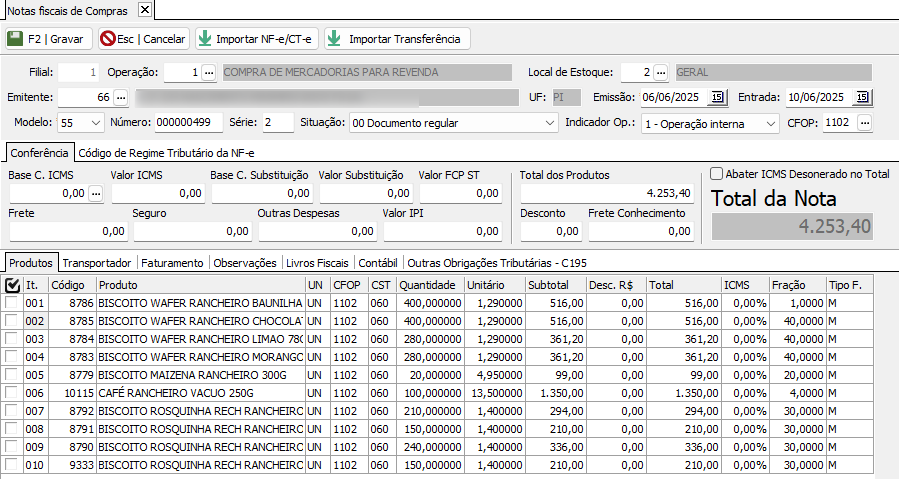
1. Cadastro dos Produtos:
o Certifique-se de que os produtos estejam devidamente cadastrados no sistema.
o Ou importe uma nota fiscal de compra anterior que contenha os produtos.
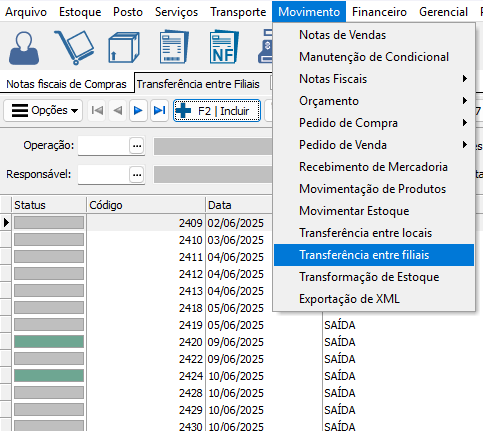
2. Iniciar Transferência:
o Acesse o menu: Movimento > Transferência entre Filiais.
o Clique em Incluir para iniciar uma nova transferência.
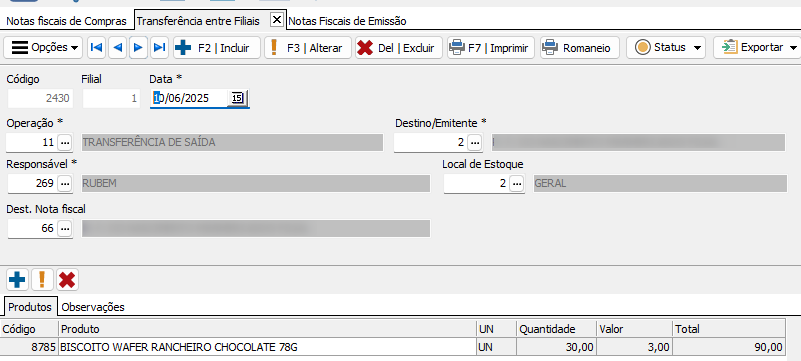
3. Preencher os Dados da Transferência:
o Filial de destino: selecione a Empresa 2.
o Data da movimentação.
o Produtos a serem transferidos (quantidade, valores, etc).
o Informe o motivo da movimentação (geralmente "Transferência entre estabelecimentos da mesma empresa").
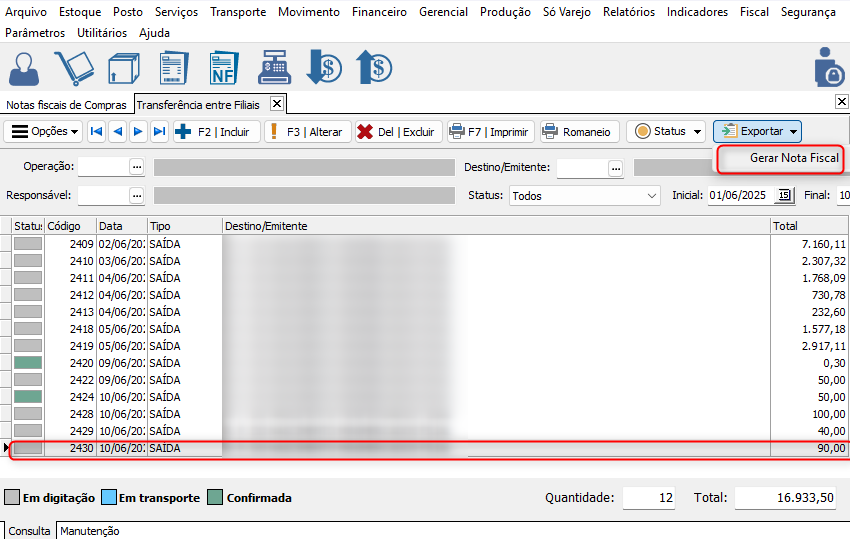
4. Exportar para Nota Fiscal:
o Após preencher os dados, clique em Exportar para Nota Fiscal.
o Será gerada uma nota fiscal de saída com CFOP apropriado para transferências.
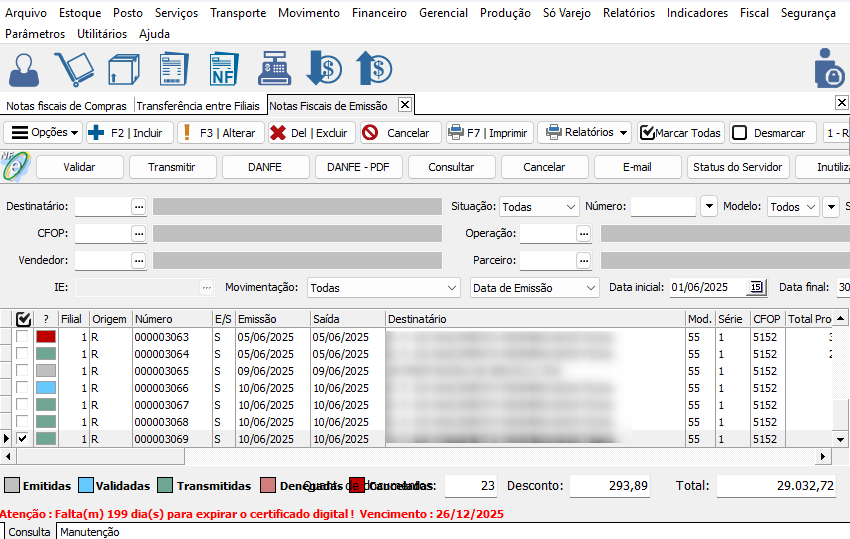
5. Validar e Transmitir a Nota Fiscal:
o Valide a nota fiscal.
o Transmita para a SEFAZ.
o Após a autorização, ela poderá ser importada pela filial de destino.
Na Empresa 2 (Destino da mercadoria):
1. Importar Nota Fiscal:
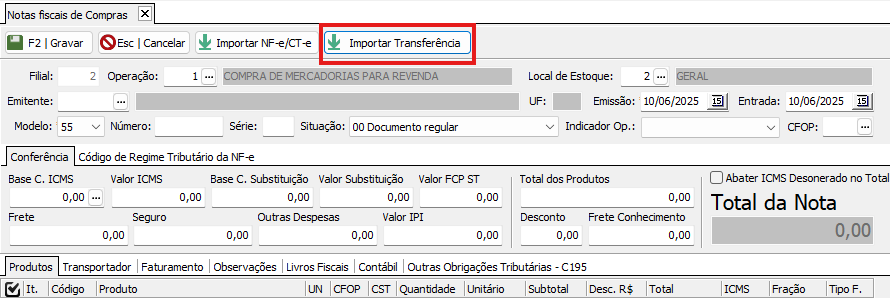
o Acesse o menu: Notas Fiscais de Compra.
o Clique em Importar e selecione a opção Transferência entre Filiais.
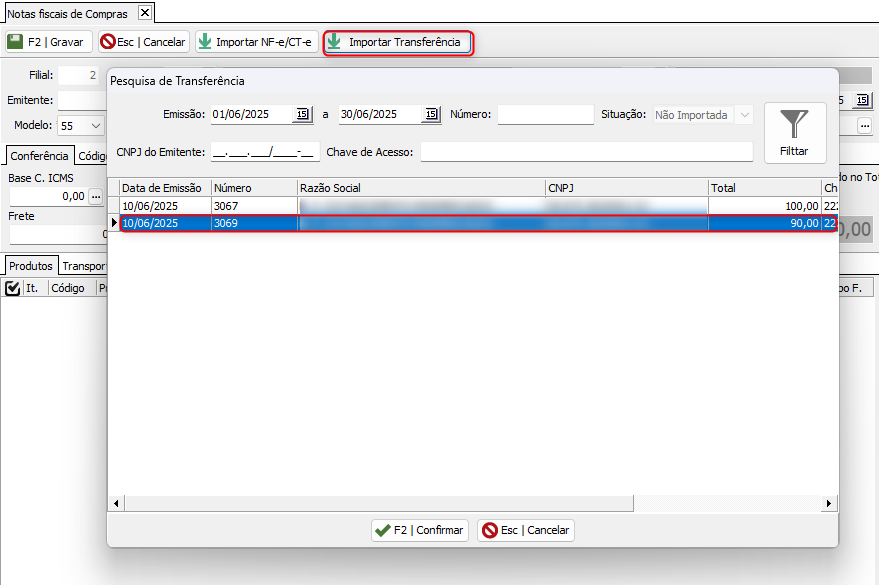
2. Selecionar a NF de Transferência:
o Localize a nota fiscal de saída emitida pela empresa 1.
o Importe os produtos automaticamente, com base na NF-e.
3. Conferência:
o Confira os dados importados (produtos, quantidades, valores).
o Certifique-se de que os produtos estejam devidamente vinculados aos cadastros da empresa 2.
4. Finalizar o Processo:
o Após conferência, finalize a importação.
o A entrada dos produtos será registrada como entrada por transferência entre filiais.