Quando serviço do PostgreSQL Server 9.2 ou 12 não inicia, apresentando a seguinte mensagem abaixo:
PostgreSQL 9.2:
O serviço postgresql-9.2 - PostgreSQL Server 9.2 em Computador local foi iniciado e interrompido. Alguns serviços são interrompidos automaticamente se não estiverem sendo usados por outros serviços ou programas.
PostgreSQL 12:
O serviço postgresql-x64-12 - PostgreSQL Server 12 em Computador local foi iniciado e interrompido. Alguns serviços são interrompidos automaticamente se não estiverem sendo usados por outros serviços ou programas.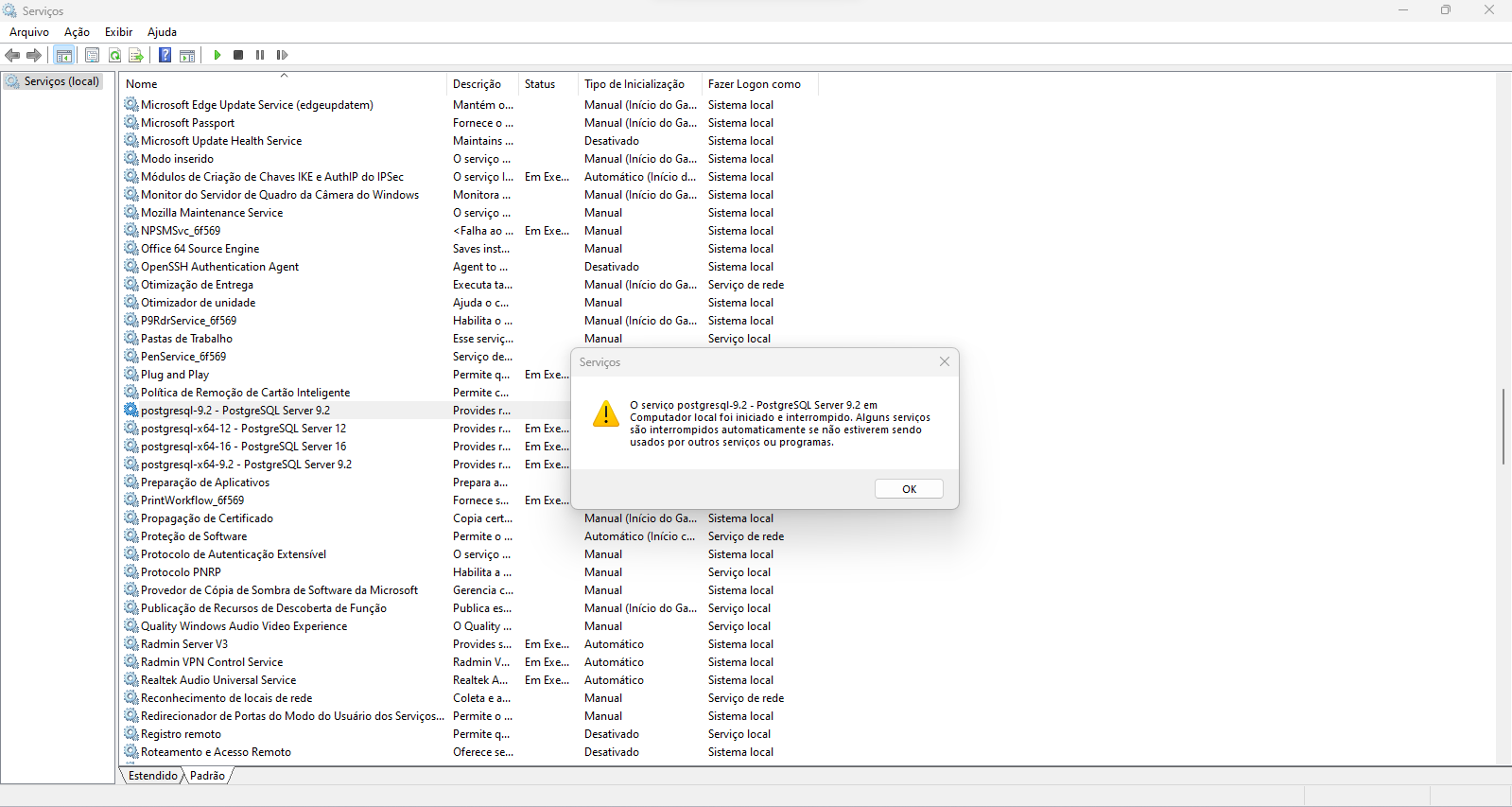
Realizar os seguintes procedimentos para que o serviço do PostgreSQL 9.2 ou 12 inicie corretamente:
1º Passo: Apague os arquivos, postmaster.opts e postmaster.pid nos respectivos, repositórios do PostgreSQL instalado na máquina do cliente.
PostgreSQL 9.2 x86
C:\Program Files (x86)\PostgreSQL\9.2\data\postmaster.opts
C:\Program Files (x86)\PostgreSQL\9.2\data\postmaster.pid
PostgreSQL 9.2 x64
C:\Program Files\PostgreSQL\9.2\data\postmaster.opts
C:\Program Files\PostgreSQL\9.2\data\postmaster.pid
PostgreSQL 12
C:\Program Files\PostgreSQL\12\data\postmaster.opts
C:\Program Files\PostgreSQL\12\data\postmaster.pid
Após a realização do 1º passo, verifique se o serviço iniciou corretamente, caso não, execute o próximo passo.
2º Passo: Logon ⇒ Conta Local e Permitir que o serviço interaja com a área de trabalho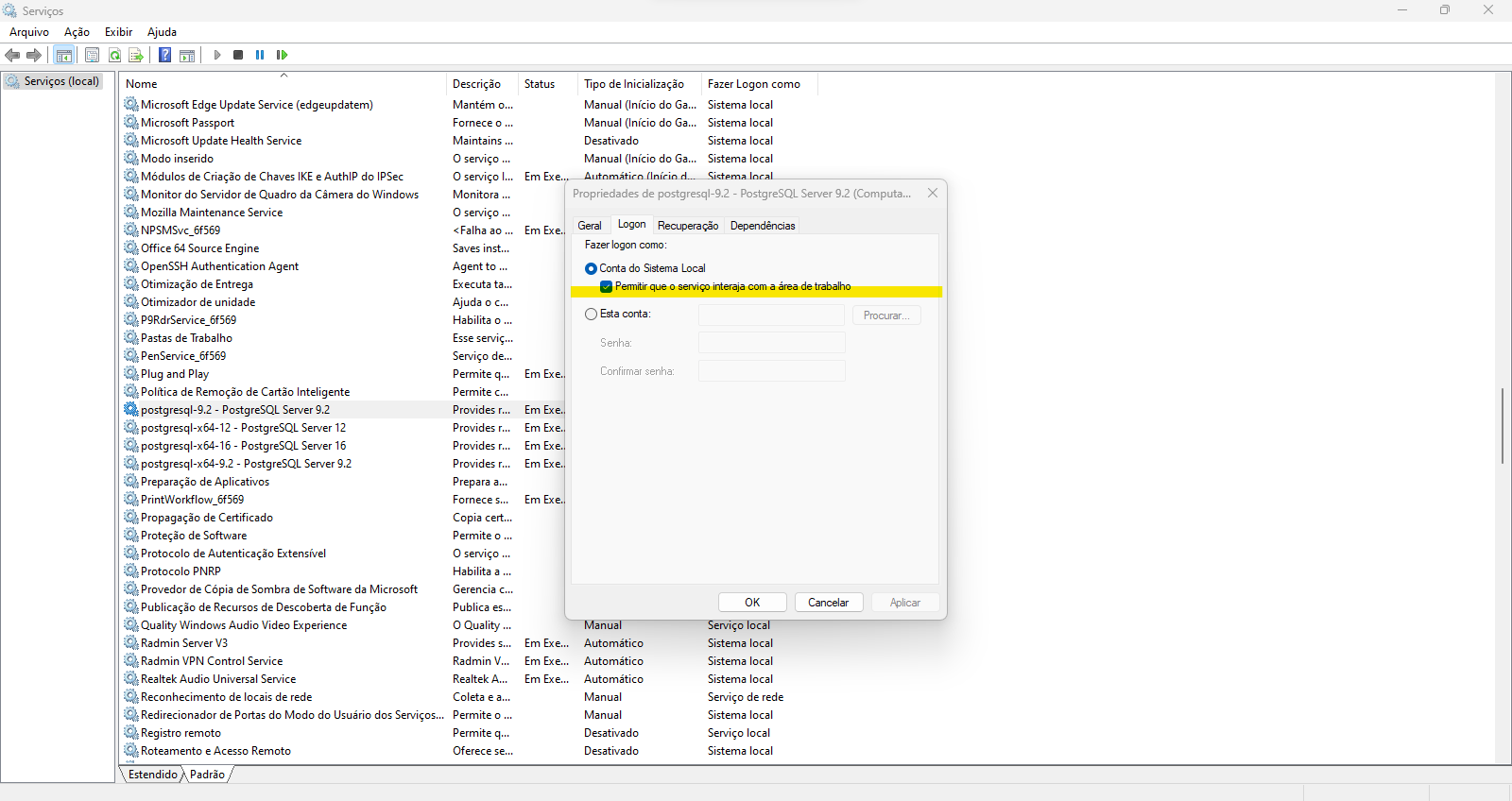
Recuperação ⇉
Primeira Falha: Reiniciar o Serviço
Segunda Falha: Reiniciar o Serviço
Terceira Falha: Reiniciar o Serviço
Habilitar ações para paradas com erros.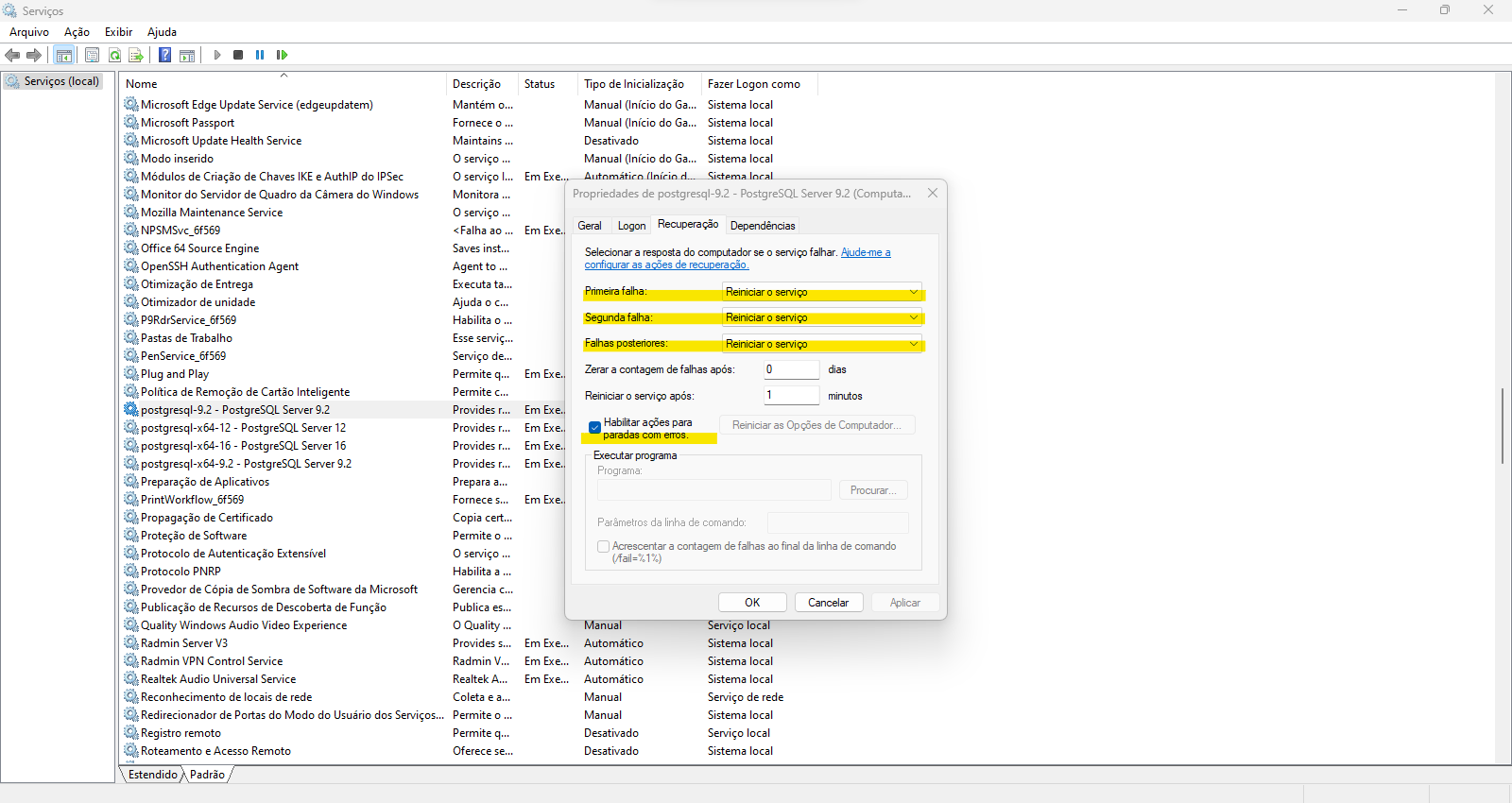
Após a realização do 2º passo, verifique se o serviço iniciou corretamente, caso não, execute o próximo passo.
3° Passo:
para o postgreSQL 12
Faça a reinstalação do postgres, com a última versão do PostgreSQL 12 (nesse momento da FAQ, PostgreSQL Version 12.22-1)
baixe a versão do PostgreSQL 12, no link abaixo:
Com a atualização do PostgreSQL 12, aparecerá a mensagem informando que a pasta data será atualizada, para prosseguir clique no botão "OK"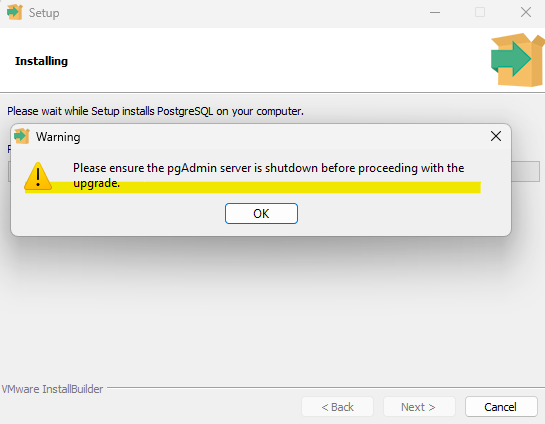
Após a conclusão da instalação verifique se o serviço PostgreSQL 12 iniciou normalmente.
Após a realização do 3º passo, verifique se o serviço iniciou corretamente, caso não, execute o próximo passo.
4º Passo:
Desinstale o PostgreSQL 12 no painel de controle, no seguinte caminho ficará apenas a pasta data, sendo que irá aparecer a seguinte mensagem, clique no "OK":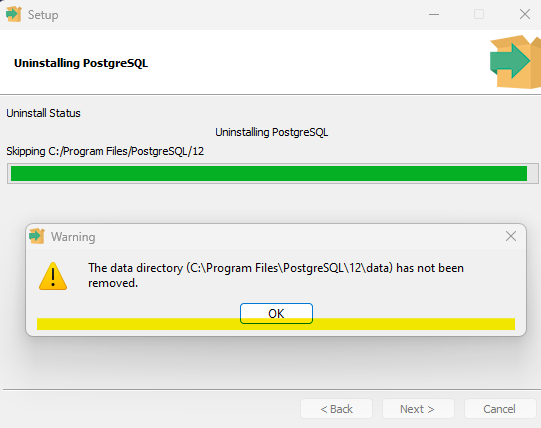
C:\Program Files\PostgreSQL\12
Após a desinstalação só ficará a pasta data, onde é armazenado os bancos de dados.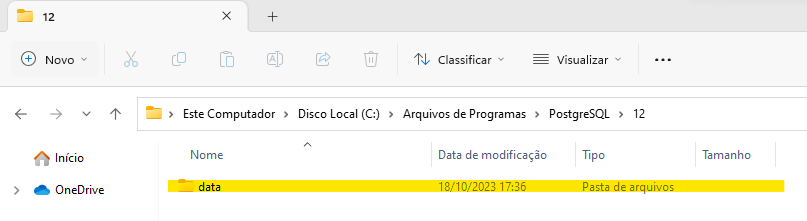
Após desinstalar o PostgreSQL 12 reinicie o computador e instale novamente o PostgreSQL 12.
Após a realização do 4º passo, verifique se o serviço iniciou corretamente, caso não, execute o próximo passo.
5° Passo:
Caso o PostgreSQL for o 9.2 x86: clique aqui e faça o download. poderá executar o procedimento do passo 4º porém desta vez será PostgreSQL 9.2 x86
Caso o PostgreSQL for 9.2 x64: clique aqui e faça o download. poderá executar o procedimento do passo 4º porém desta vez será PostgreSQL 9.2 x86
6° Passo:
Se os passos anteriores não resolveram o problema, por favor, siga as instruções abaixo. É importante observar que os bats devem ser executados com privilégios de administrador.
Os arquivos bats. devem ser executados na ordem descrito abaixo, clique aqui para baixar os bats.
Passo 1: Adicionar Variáveis do PostgreSQL
Passo 2: Serviço do PostgreSQL (pg_ctl stop )
Passo 3: Apagar Postmaster e Postmaster
Passo 4: Verificar as Propriedades do Serviço
Passo 5: Permissões da pasta data do PostgreSQL
Passo 6: Resetar o Log e o PostgreSQL.
Nesse será gerado um arquivo log no seguinte caminho (C:\PostgreSQL_Reset_Logs)