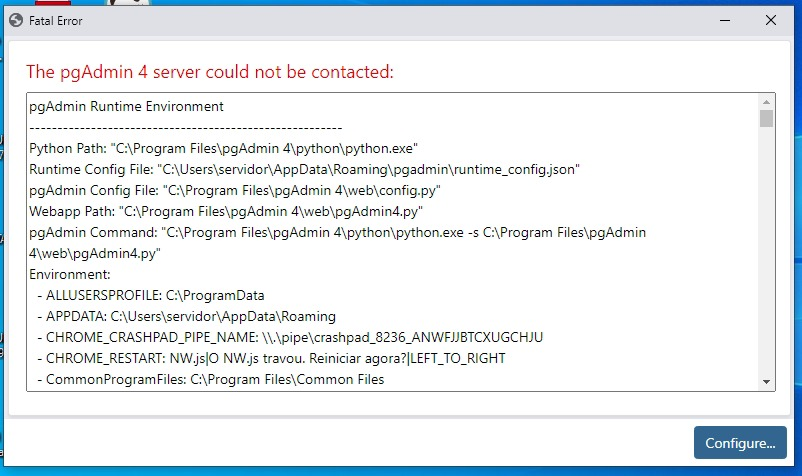
Caso aconteça esse erro, deverá seguir os seguintes passos.
Passo 1:
Executar o pgadmin Temporario.bat, como administrador , este arquivo é projetado para remover os arquivos temporários do PostgreSQL associados ao usuário do Windows. Se essa etapa não solucionar o problema, por favor, prossiga com o passo 2.
Passo 2:
Ir no Painel de Controle ⇒ Aparência e Personalização.

Ir em "Opções do Explorador de Arquivos"

Ir em "Modo de Exibição>Pasta e arquivos ocultos.
Marcar a opção de "Mostrar Arquivos"

Depois, Você vai no Disco Local (C)>Usuarios e selecionar o Usuario que tem na maquina.
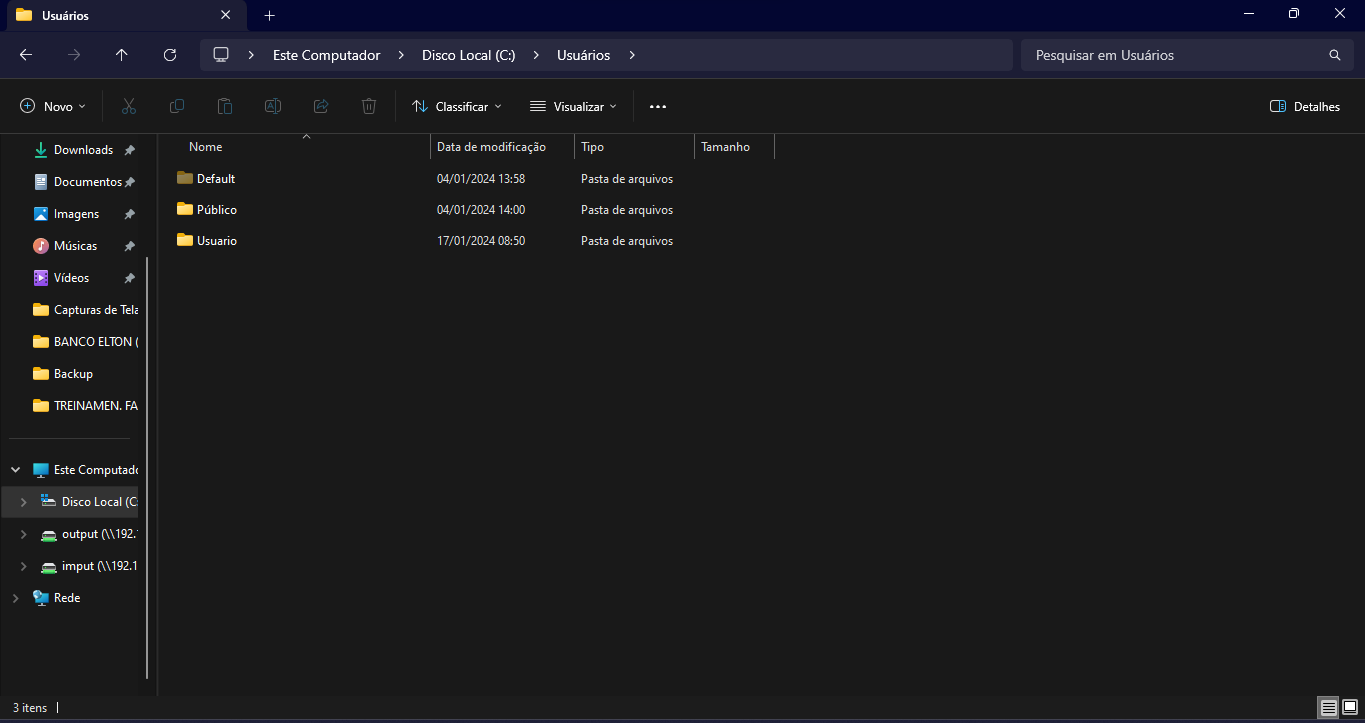
Depois, entre na pasta "APP DATA"

Você encontrará 3 Pastas

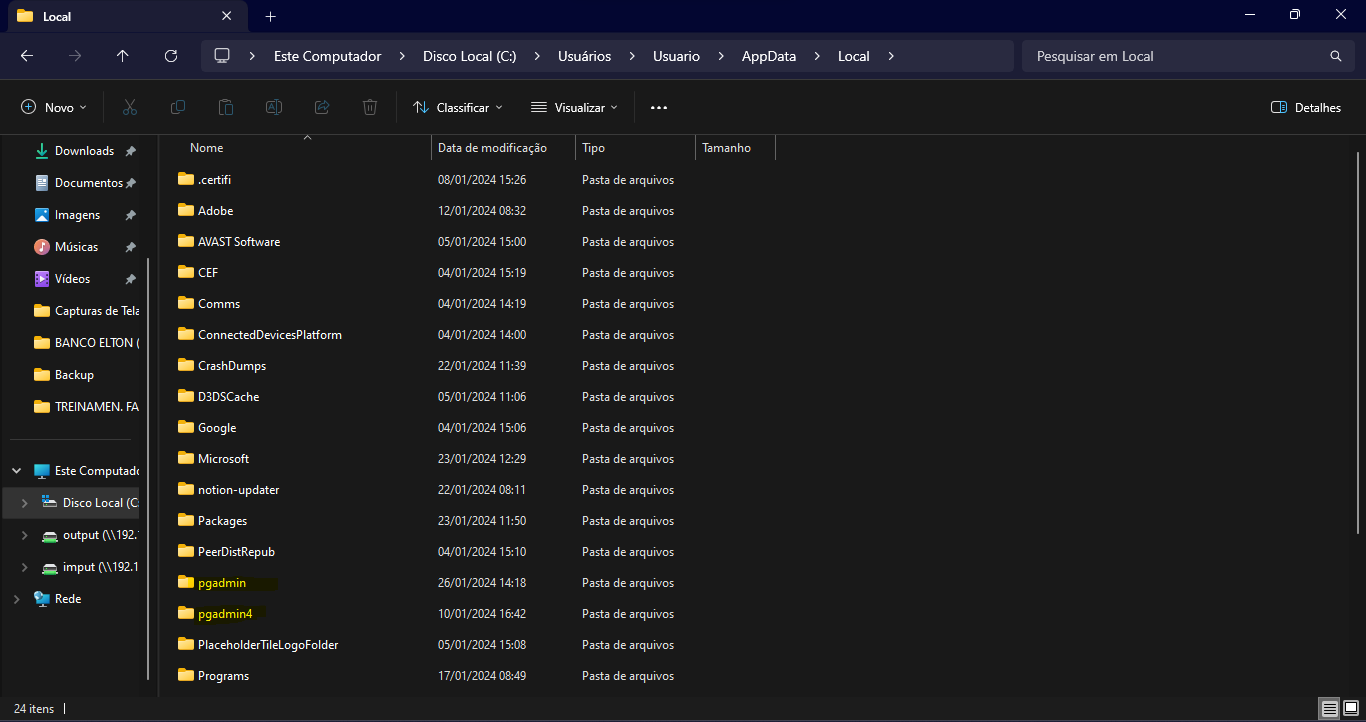
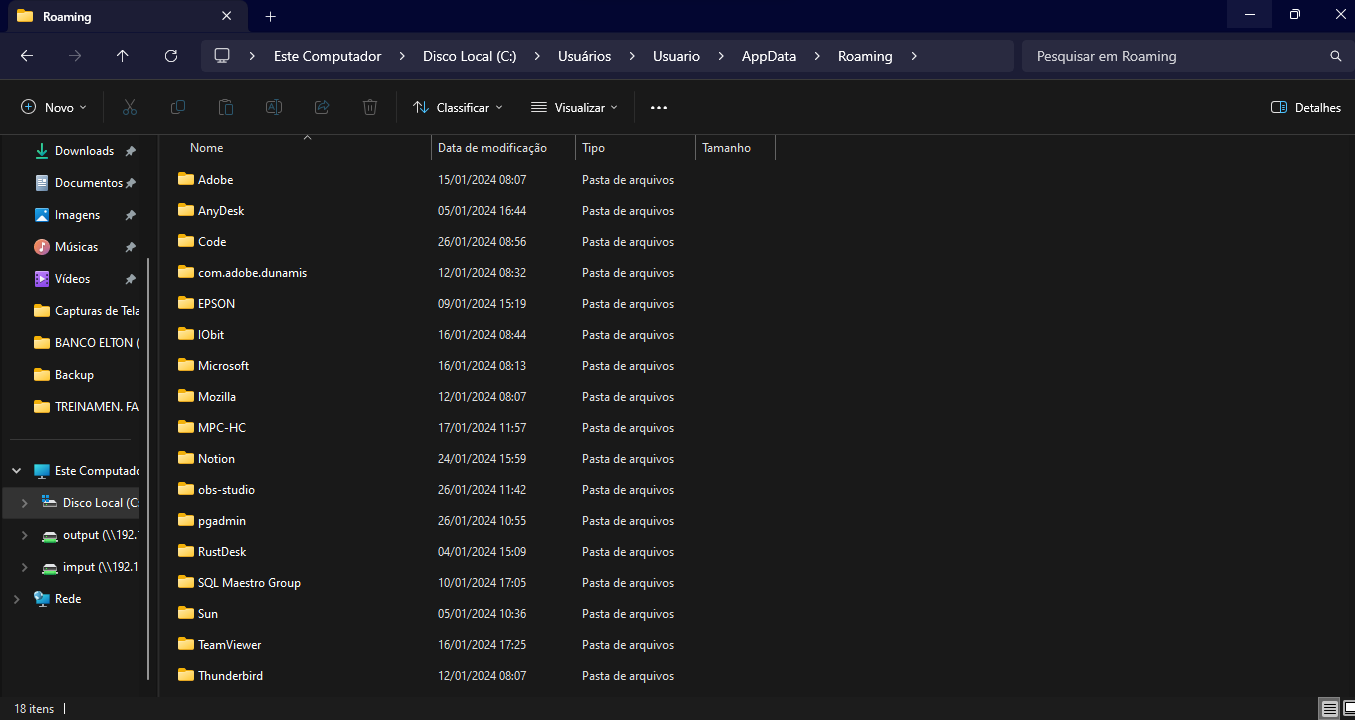
Você irá APAGAR os seguintes arquivos na pasta "Local" e "Roaming"
Na pasta "Local" apagar os sequintes arquivos: "pgadmin e pgadmin4"
E na pasta "Roaming" apagar a pasta "pgadmin"
Depois de feito tudo isso, o Pgadmin ira abrir!