PASSO A PASSO PARA MIGRAR O BANCO DE TERCEIROS PARA GERAR A BASE
1°Passo: Baixar SQL server e fazer a instalação.

Ao fazer a instalação, vai aparece na aba pra selecionar 3 opções. Clicar no BASICO vai carregar até finalizar a instalação.
APLICATIVO
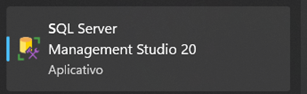
Ao abrir o aplicativo, aparecerá essa tela abaixo.
No campo criptografia tem que esta opcional.
Depois aperta em conectar

Ao se conectar, as opções de conexão aparecerão ao lado. O primeiro passo é clicar em 'segurança', e logo após, selecionar o usuario sa. Uma aba 'GERAL' surgirá, onde será necessário cadastrar uma senha.

Após registrar sua senha, clique em STATUS e selecione:

Finalizado o primeiro passo.
Restaurar Backup
Clique com o botão direito do mouse sobre o BANCO DE DADOS e selecione a opção 'restaurar banco de dados'.

Ao selecionar clicar na aba DISPOSITIVO clicar nos 3 pontinhos e selecionar backup do banco que deseja migrar, lembrando que o backup tem que estar em uma pasta dentro da C:\migra
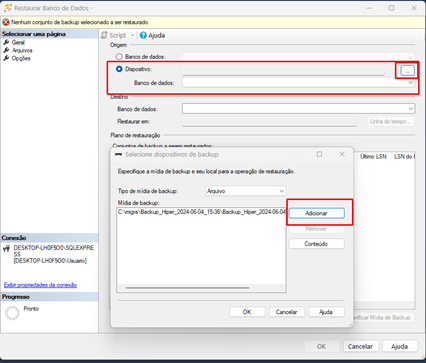
Para encontrar o nome da instância do SQL Server, clique com o botão direito e selecione propriedades.

Uma aba será exibida com as informações.

O próximo passo e baixar migrador no CoreDesk:

Mova o arquivo de migração para a pasta C:\migra.
Insira os dados para realizar a migração, recordando que a senha é a mesma que foi configurada anteriormente e a porta é 0.
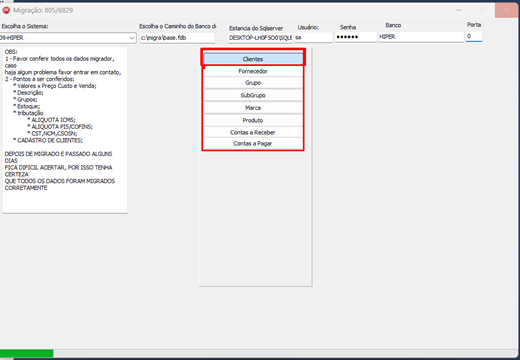
Fazer a migração para o sistema
Assim que tiver a base.fdb, precisa baixar o migrador no CoreDesk.

Abrir o banco em branco do Gestores antes de começar a migrar para carregar as tabelas.
Abrir o Instalador do Firebird dentro da pasta migrador.

Rodando o firebird, ir no migrador selecionar a pasta base que deve estar dentro C:
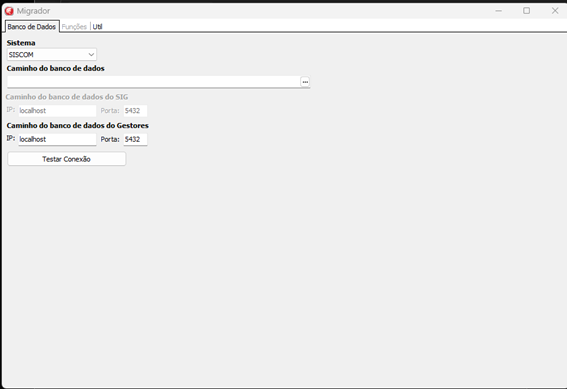

Testa a coneção e começa a migração importando os dados.