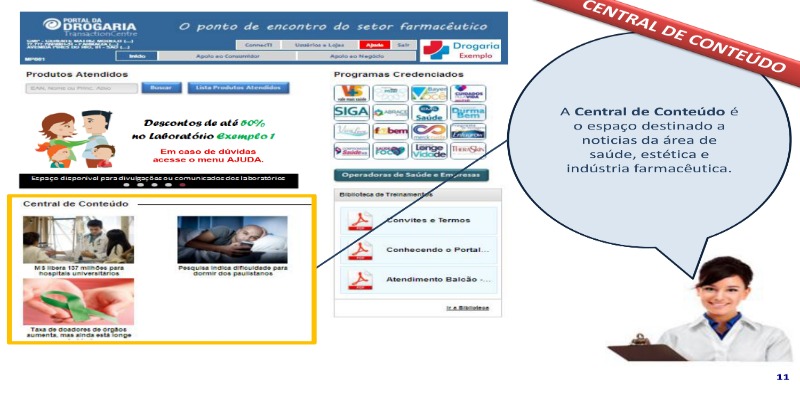
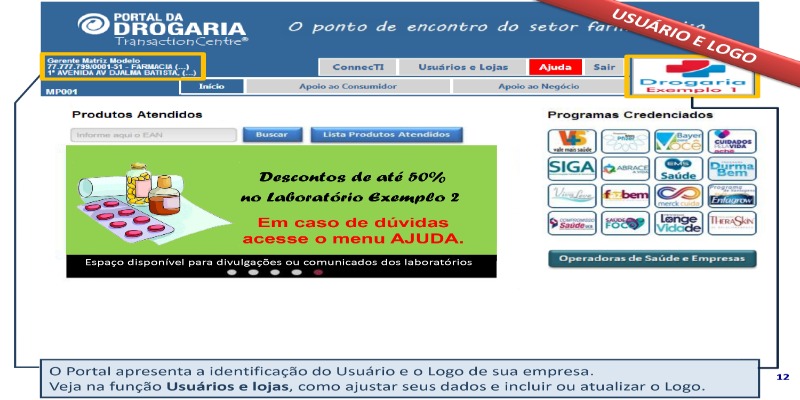
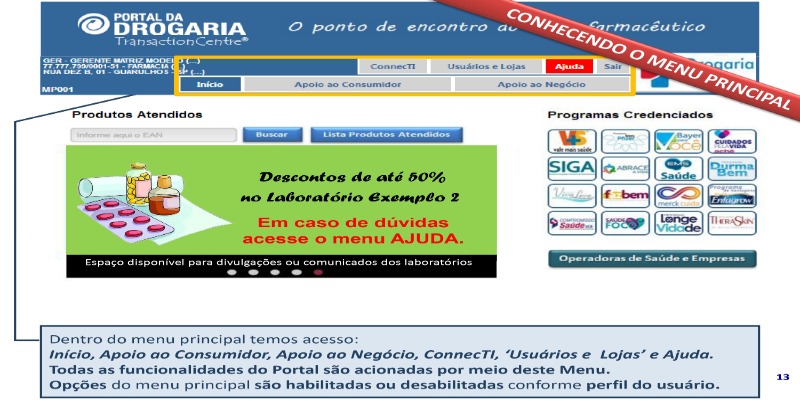
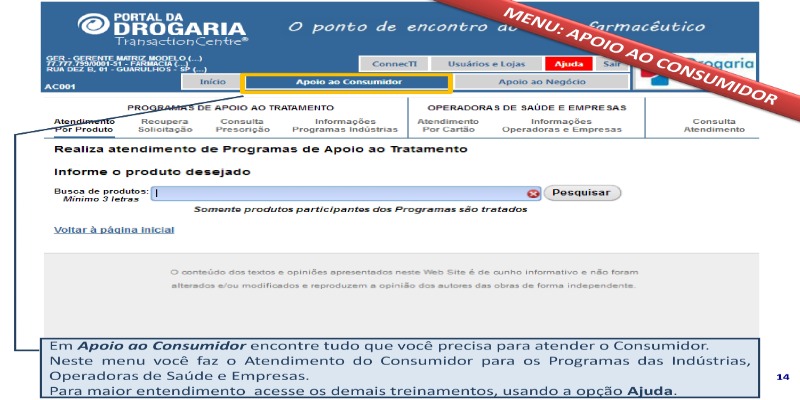
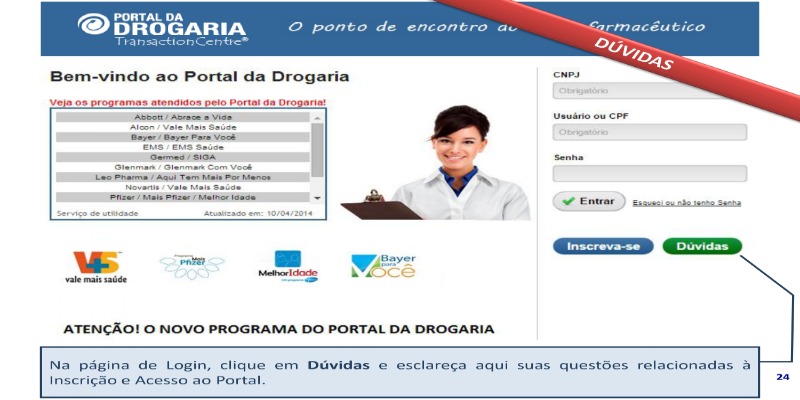
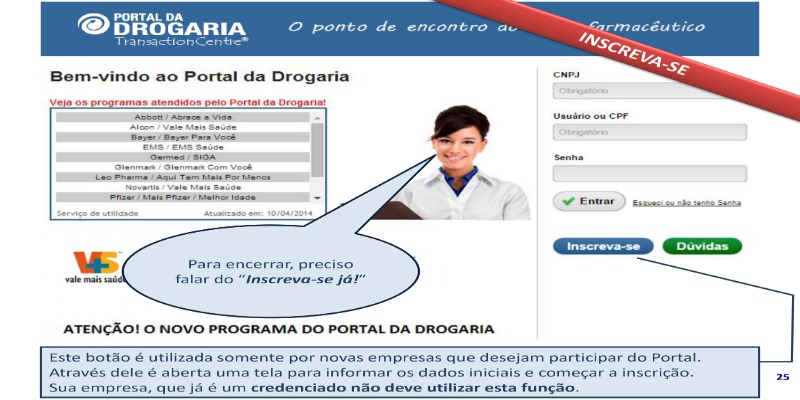
Nessa FAQ, você verá como é o site do Portal da Drogaria.
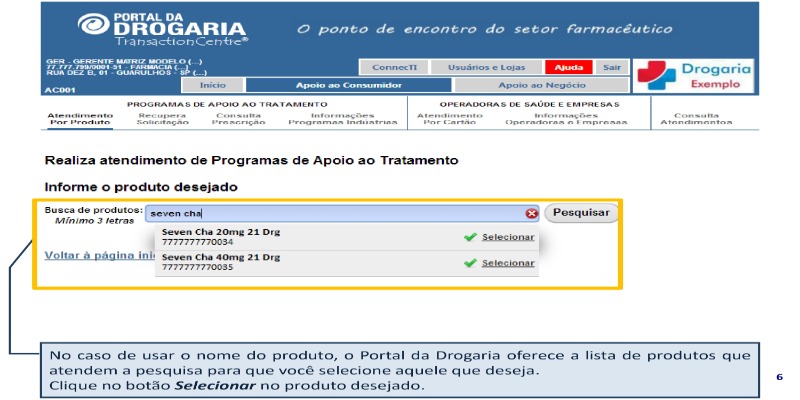
E depois verá como fazer o atendimento pelo site e fazer a autorização pelo GestorPDV.
CONHECENDO O PORTAL DA DROGARIA







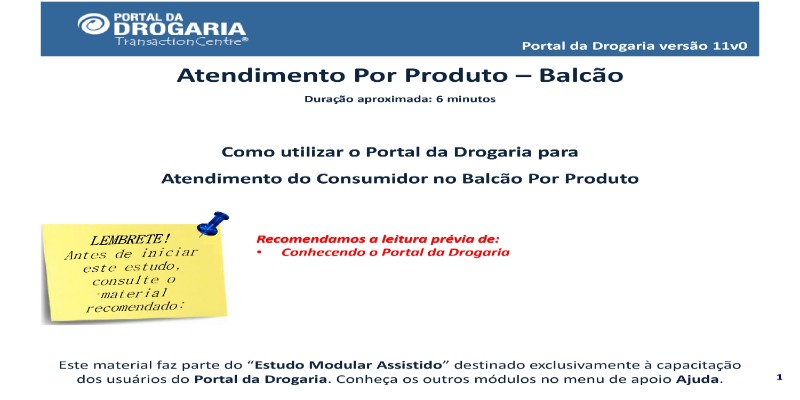
ATENDIMENTO BALCÃO- POR PRODUTO




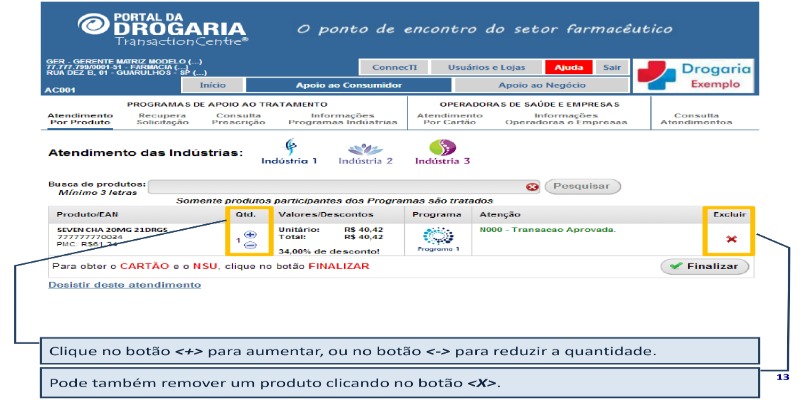


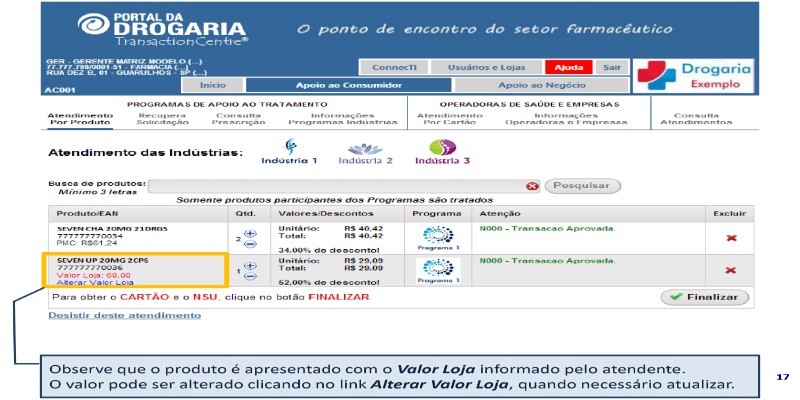


Depois de realizar a autorização no site, siga os passos abaixo para efetuar a venda no PDV.
 Clique em “Avançar” para iniciar a instalação.
 Aguarde a conclusão da instalação.
 Clique em “Fechar” para sair do instalador.
 Colocar o CNPJ do cliente e clicar no "próximo"
Vai aparecer a mensagem para reiniciar o computador para finalizar
a instalação.

Verifique se o “ClientConnection” está ativo (verifique ao lado do relógio se há o ícone “ClientConnection”).

Ao realizar a instalação do aplicativo, verifique se há permissões de acesso no Disco Local (C:). Caso a instalação não seja concluída, verifique também se o firewall está bloqueando o instalador.
Caso falte alguma informação do serviço de instalação, conforme a imagem abaixo, basta baixar o serviço no site (somente o 2.0 funcionará nesse caso):
https://www.microsoft.com/pt-br/download/details.aspx?id=9834
Após a conclusão da instalação do aplicativo, siga os passos abaixo para efetuar a venda no PDV.
Opções (F1) > Funções > Convênios Farmácia > Autorização TRN CENTER (Ctrl+N)

Em seguida, selecione “NSU” e informe o número da autorização gerada no site. Assim, será possível realizar a venda com desconto.

Ao clicar em “Consultar”, os produtos serão listados com suas respectivas informações. Depois, basta importar para finalizar a venda.

REFERENCIAS