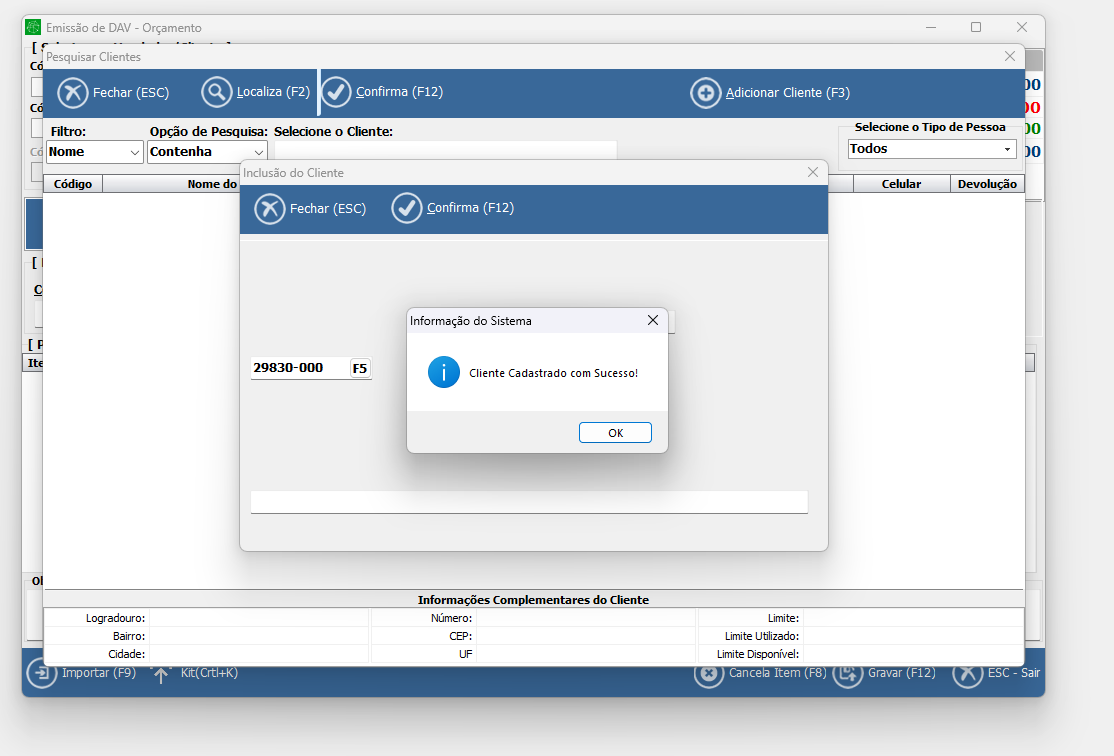
Exemplo de utilização – Cadastro de Cliente no Orçamento
Como exemplo, será utilizado o Orçamento, porém o mesmo procedimento também pode ser realizado nas telas de Pré-Venda e Ordem de Serviço.
Observação importante
Para que o cadastro funcione corretamente, é necessário que o Balcão esteja totalmente configurado.
Caso ainda não esteja, utilize a FAQ:
Passo a passo
-
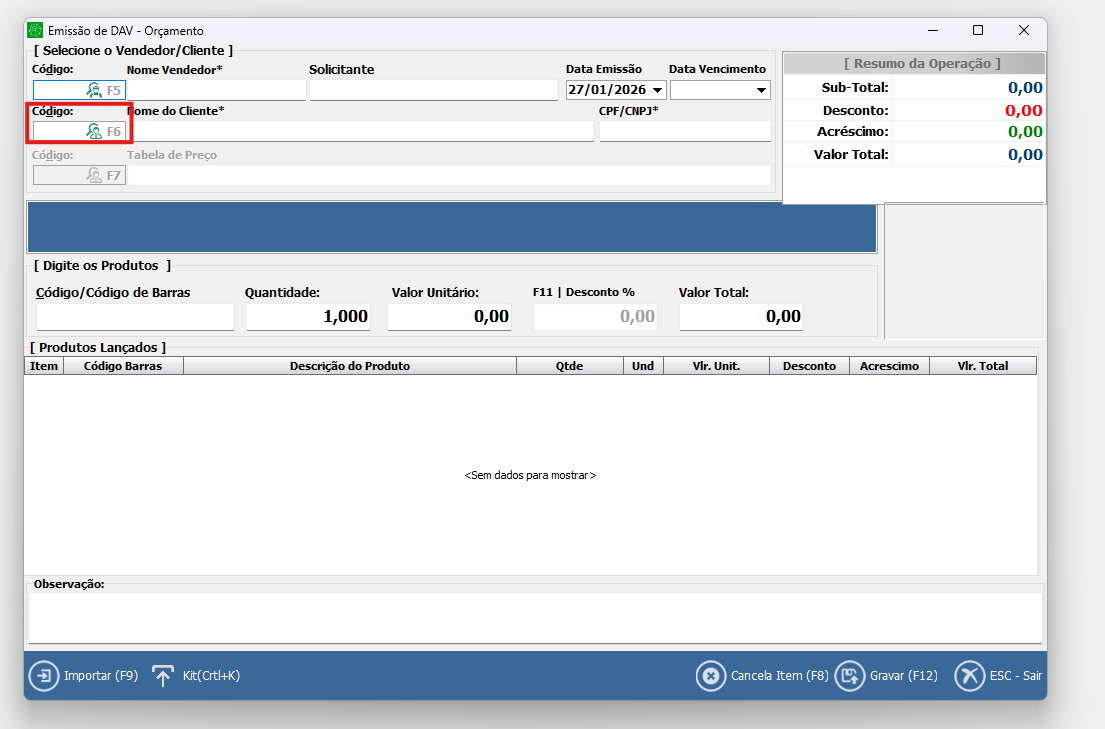
Acesse a tela de Orçamento.
-
Clique no ícone de pesquisa de clientes ou utilize o atalho F6.
-
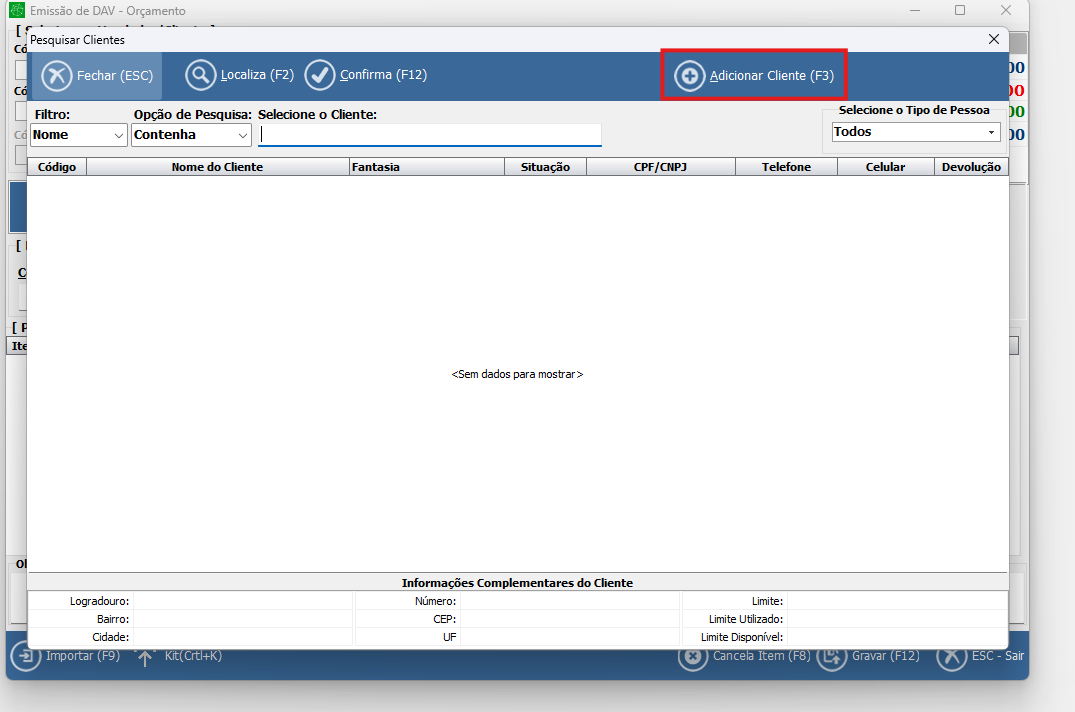
Será aberta a tela de pesquisa de clientes, onde será possível localizar um cliente existente ou realizar um novo cadastro, conforme as permissões e configurações do sistema.
- Na tela de pesquisa de clientes, clique em “Adicionar Cliente” ou utilize o atalho F3.
-
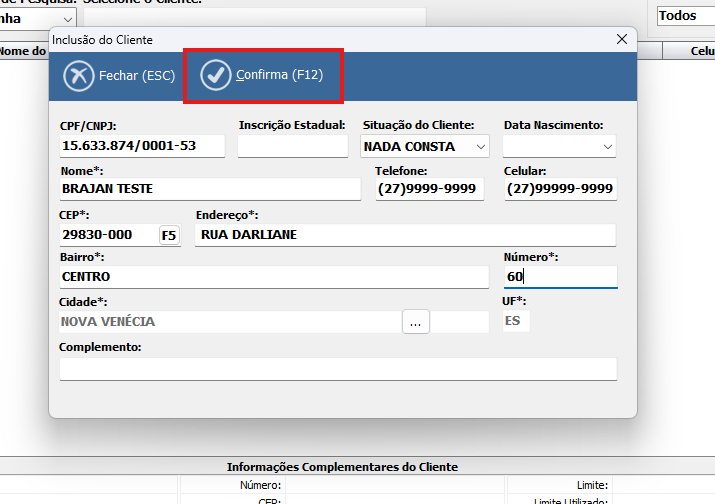
O sistema irá abrir a tela de cadastro de cliente, onde será possível informar os dados necessários para inclusão.
-
Preencha os dados do cliente nos campos correspondentes, conforme a necessidade do cadastro.
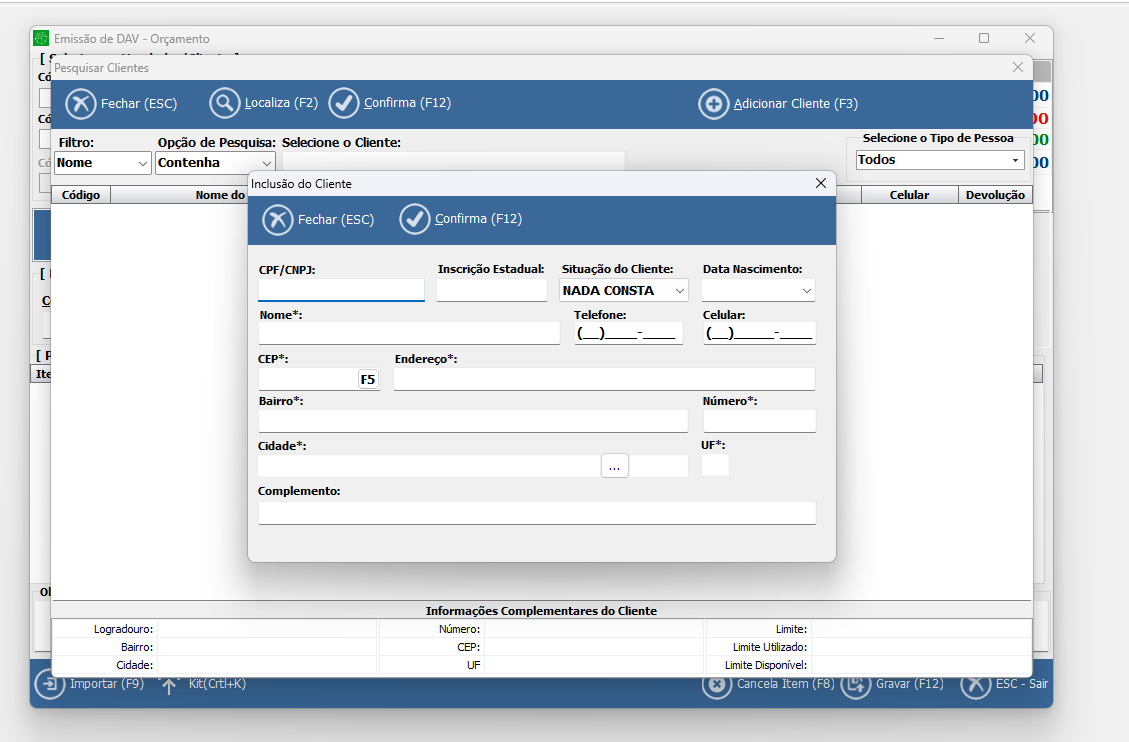
- Após preencher corretamente os dados do cliente, clique em Confirmar ou utilize o atalho F12 para finalizar o cadastro
Observação
Caso seja exibido o erro:
“Socket Error #10061 – Connection refused.”
Verifique se os serviços do Gestores estão ativos e em execução, pois esse erro indica falha de comunicação entre o Balcão e o servidor.
-
Após a confirmação, o sistema exibirá uma mensagem informando que o cliente foi cadastrado com sucesso.