Para realizar uma promoção com múltiplas unidades, primeiramente, não é possível adicionar as múltiplas unidades da forma convencional, então o primeiro passo é adicionar os produtos através da aba Importar Produtos em Lote.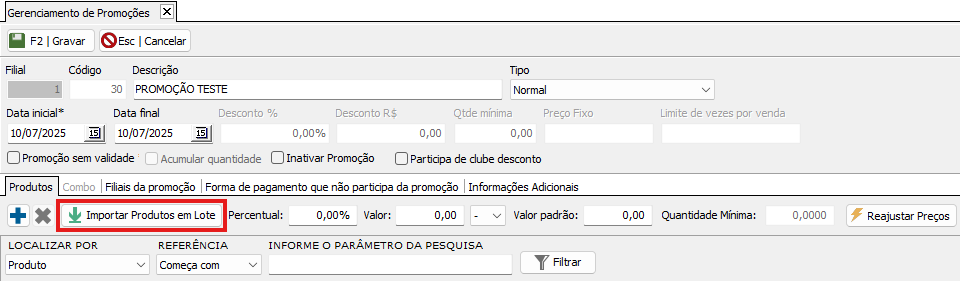
Ao clicar na opção, vai aparecer a tela para filtrar os produtos que deseja colocar em promoção:
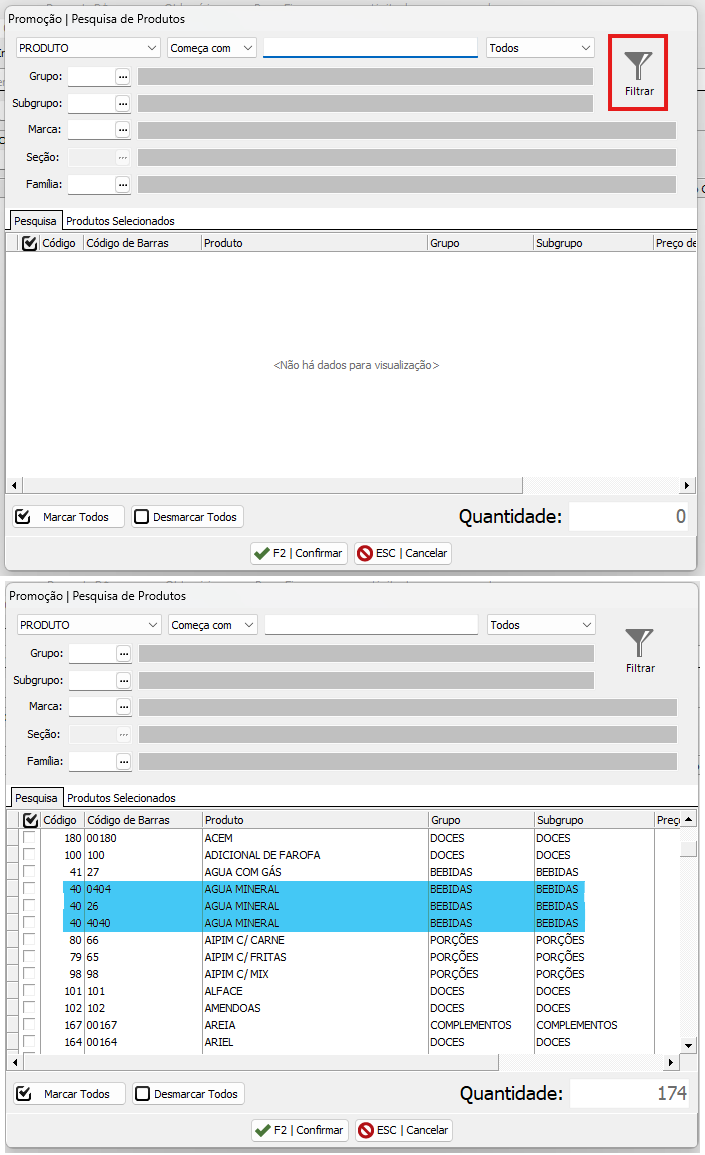
Você pode aplicar filtros como grupo, subgrupo, marca, seção, família, entre outros — ou simplesmente não utilizar nenhum filtro. Ao clicar em Filtrar, o sistema exibirá todos os produtos com suas respectivas múltiplas unidades. Cada unidade aparecerá com a mesma descrição e código do produto, diferenciando-se apenas pelo código de barras, que corresponde ao cadastrado na aba Múltiplas Unidades do Cadastro de Produtos.
Caso você role a barra horizontal da grade, o sistema também exibirá o estoque correspondente para cada unidade cadastrada. Esse estoque é calculado com base no produto principal, sendo dividido pela quantidade de itens definida em cada unidade múltipla.
Exemplo:
Produto base possui 200 unidades em estoque.
Foi cadastrada uma caixa com 10 unidades na aba de Múltiplas Unidades. O sistema mostrará que há 20 caixas disponíveis em estoque.
Imagem ilustrando como fica o Múltiplas Unidades no Gestores Retaguarda: 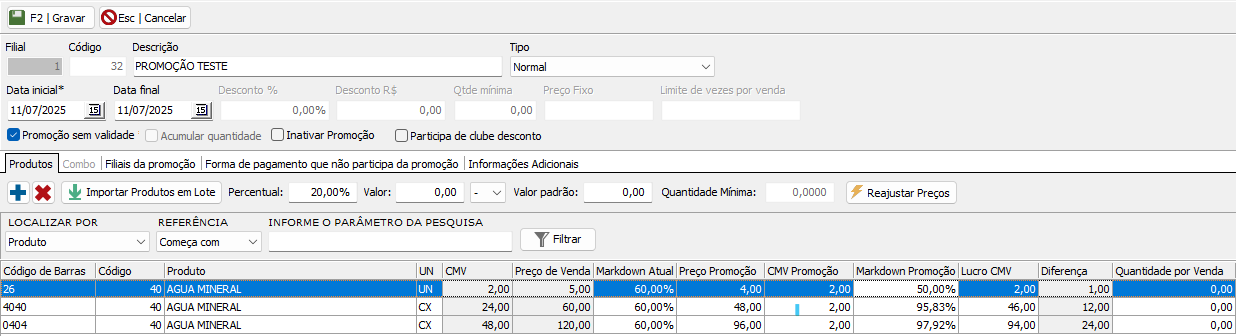
Imagem ilustrando como fica o Múltiplas Unidades no GestorPDV:
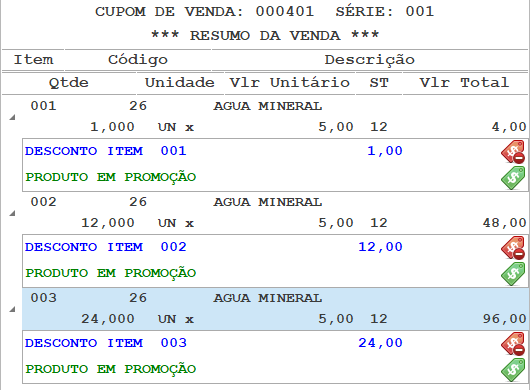
Desconto no Item;
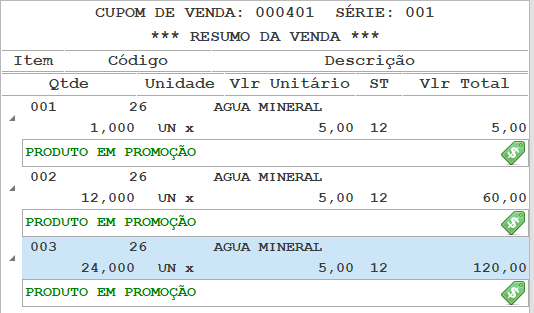
- Onde aparece: Lançamento de produtos + Cupom fiscal
- Finalização da venda: Não aparece (pois o desconto já é informado na inserção do produto).
Ao criar uma promoção, é possível utilizar o campo Quantidade por Venda. Quando o produto possui Múltiplas Unidades cadastradas (como caixa, fardo, pacote, etc.), essa quantidade será considerada com base na unidade múltipla, e não na unidade base.
Exemplo:
Se o desconto deve ser aplicado apenas na compra de 2 caixas, nesse caso deve-se informar 2 no campo Quantidade por Venda — considerando que "caixa" é uma das unidades cadastradas na aba de Múltiplas Unidades.
Independentemente se em Configurações do Caixa > Promoção de Produtos a promoção estar configurada para aplicar o desconto no item ou no final da venda, caso seja adicionada uma forma de pagamento que não participa ou uma quantidade por venda, o sistema automaticamente aplicará o desconto apenas no final da venda.