Configurações:
(Lembre-se de instalar os drivers corretos da impressora, disponíveis no site oficial da marca.)
Após baixar os drivers e configurar, defina a impressora como padrão. Em seguida, importe e subistitua a pasta "REPORT" para dentro do diretório C:\Gestor\GestorPDV.
Link com a pasta " REPORT"
https://drive.google.com/drive/folders/1hNDd3j6LeeKC0hXsjNuwW3f-ppTtQp9n?usp=sharing
Em Propriedades da impressora > Preferências > Periféricos, marque a opção "Gaveta".
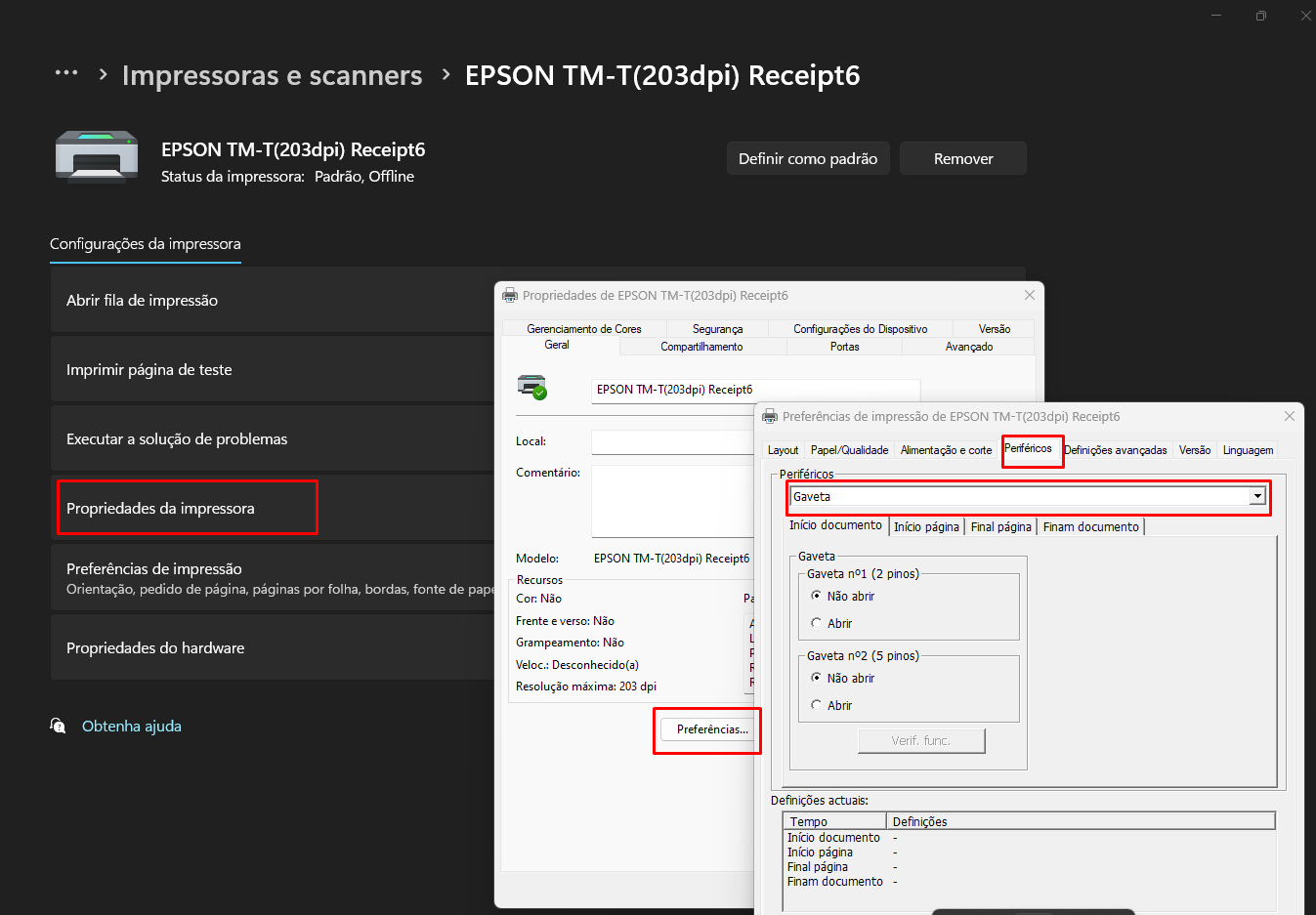
Após essas configurações, faça um teste para verificar se a impressão está funcionando corretamente.
Caso a rotina acima não funcione, siga os seguintes passos:
PASSO 01
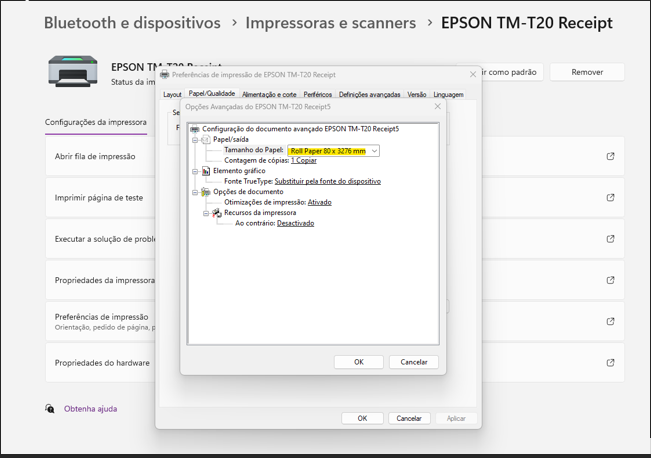
Impressoras e Scanners > Busco a Impressora que estamos configurando (Epson ™ T20) > Propriedades da Impressora > Avançado > Padrões de Impressão > Layout > Avançado > Tamanho do Papel Padrão 80x297 mm - Correto: 80x3276 mm > Salvar > Aplicar.
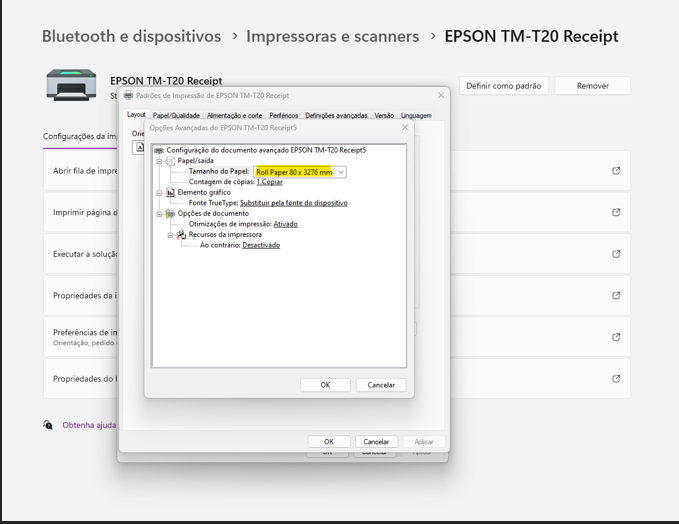
PASSO 02
Padrões de Impressão > Papel/Qualidade > Avançado > Verifica se o tamanho é igual ao do Layout
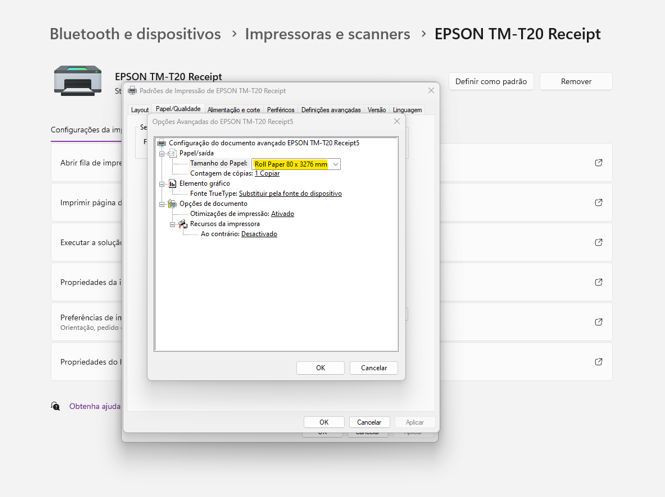
PASSO 03
Preferências de Impressão > Layout > Avançado > Confere
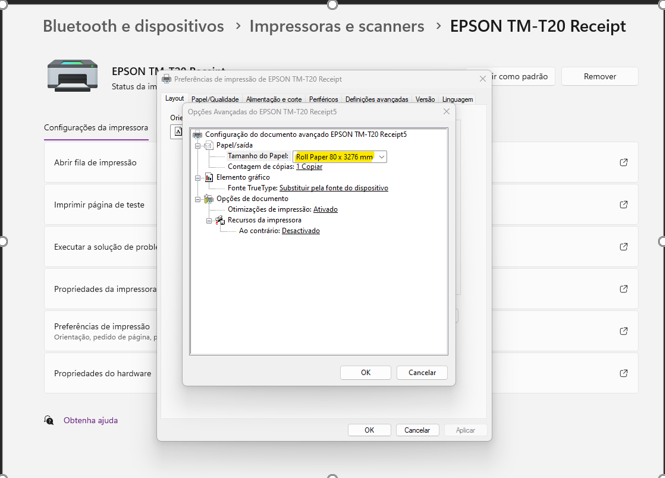
PASSO 04
Papel/Qualidade > Avançado > Confere
PASSO 05
Desliga a Impressora > Liga a Impressora
PASSO 06
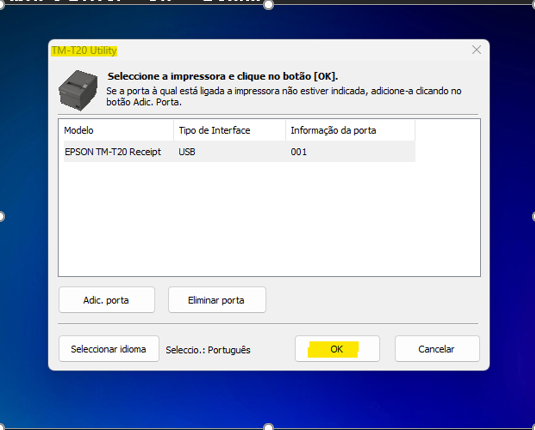
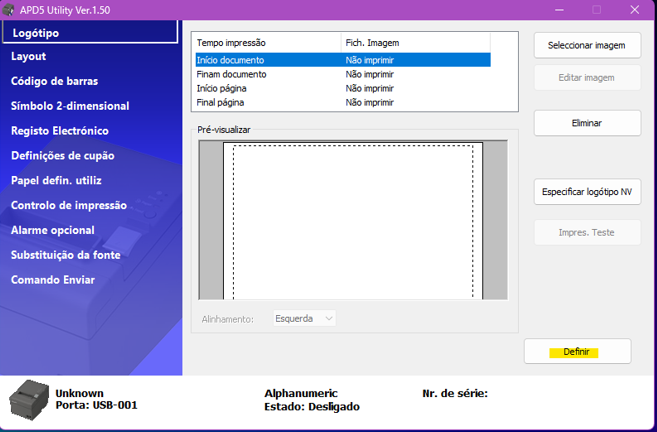
Abrir o Driver > Ok > “Definir”
PASSO 07
Fechar e abrir o Pdv > Testa