Self Checkout - Configuração
Introdução
O Self Checkout é um sistema de autoatendimento e pagamento, que permite que o próprio cliente realize suas compras e finalize o pagamento no caixa, sem a necessidade de um atendente, proporcionando mais agilidade no processo de vendas.
Pré-requisitos para utilização
Para o correto funcionamento do Self Checkout, é indispensável atender aos seguintes requisitos:
-
Utilização em telas touch;
-
TEF instalado e configurado;
-
Inclusão da licença do Self Checkout;
-
Inclusão da licença do GestorAuth;
Sobre o GestorAuth
A licença do GestorAuth é necessária para que o gerente receba notificações quando o cliente utilizar o botão AJUDA, disponível na tela do Self Checkout, permitindo intervenção imediata quando necessário.
TEF – Configuração e Licenciamento
Caso o cliente ainda não possua o TEF configurado:
-
É necessário adicionar a licença do TEF/Dedicado, de acordo com a quantidade de Self Checkouts que serão utilizados.
-
Após a contratação, devem ser enviados:
-
Dados do banco que será utilizado para credenciamento de cartões e PIX
-
Eventuais dúvidas relacionadas ao credenciamento
-
O envio das informações deve ser feito para o e-mail:
tef@brajan.com.br
INSTALAÇÃO
O módulo de Self Checkout já é disponibilizado junto ao update do GestorPDV.
Procedimento de instalação
-
Durante o processo de atualização do GestorPDV, marque o checkbox do módulo Self Checkout.
-
Após a atualização, acesse o diretório:
C:\Gestor\GestorPDV -
Execute o arquivo EXE do Self Checkout.
-
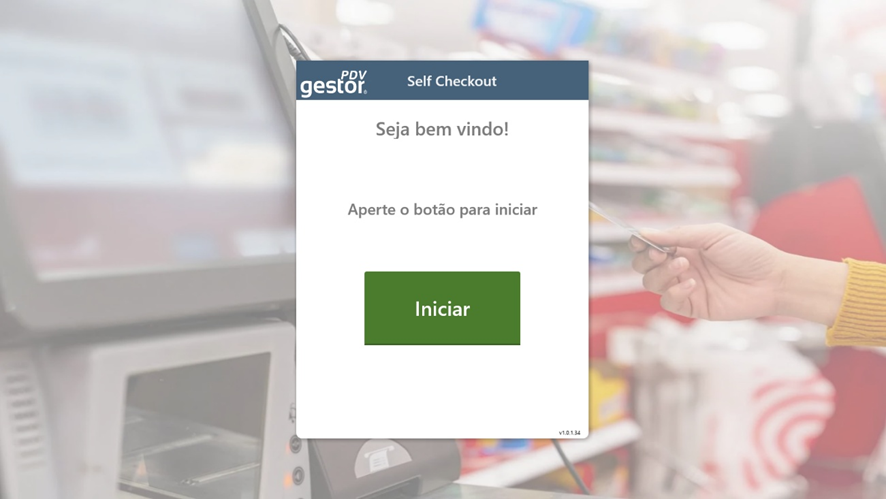
Ao abrir o sistema, será exibida a tela de “Boas-vindas”, indicando que a instalação foi concluída com sucesso.
Acesso às configurações do Self Checkout
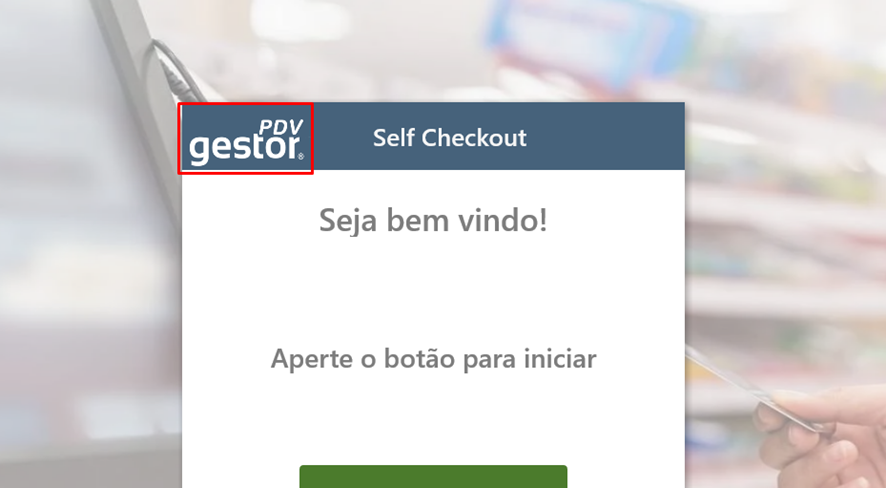
No canto superior esquerdo da tela do Self Checkout, é exibida a logomarca do GestorPDV ou da revenda.
Como acessar:
-
Dê dois cliques sobre a logomarca;
-
O sistema solicitará a senha do administrador;
-
Após informar a senha corretamente, será aberta a tela de configurações do Self Checkout;
Painel de Controle do Self Checkout
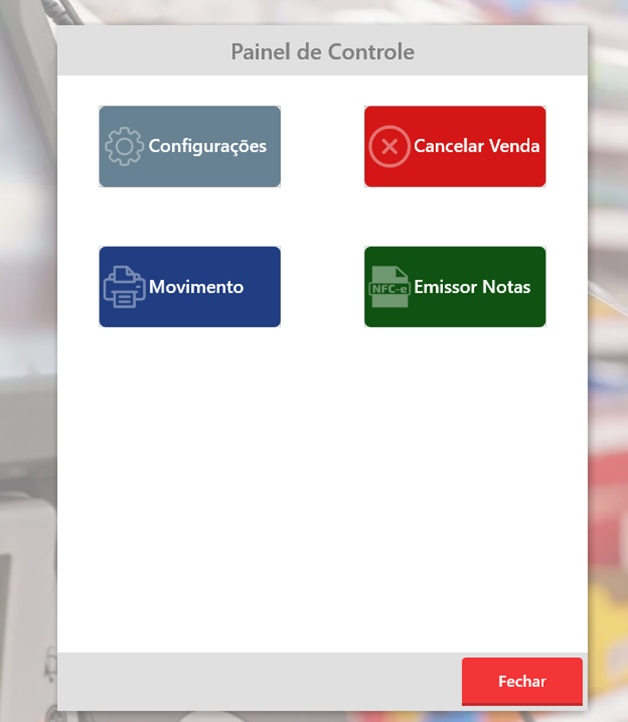
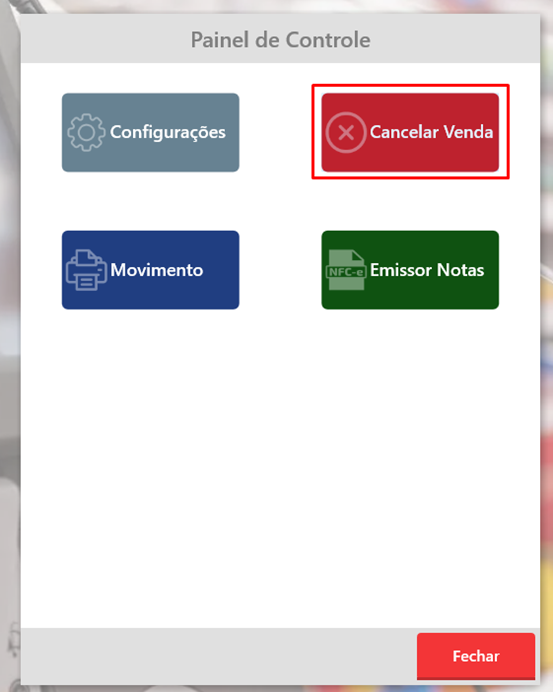
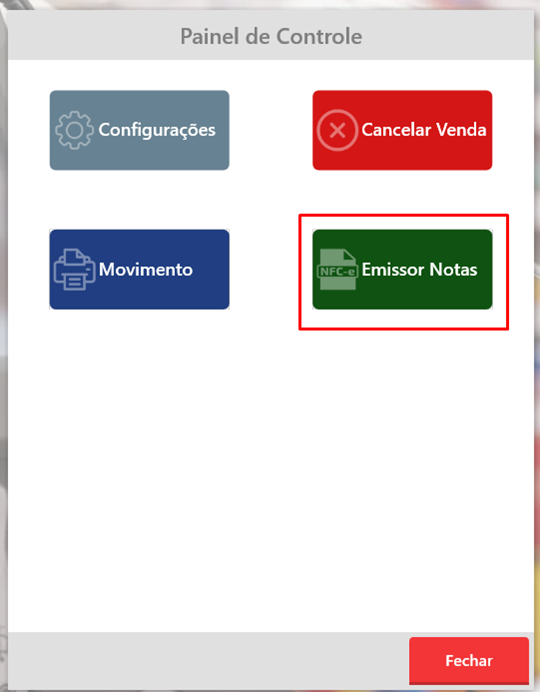
Ao acessar o painel de controle do Self Checkout, estarão disponíveis quatro opções principais:
-
Configurações
Permite ajustar os parâmetros e definições do Self Checkout. -
Cancelar Venda
Utilizado para cancelar uma venda em andamento ou já registrada, conforme permissões. -
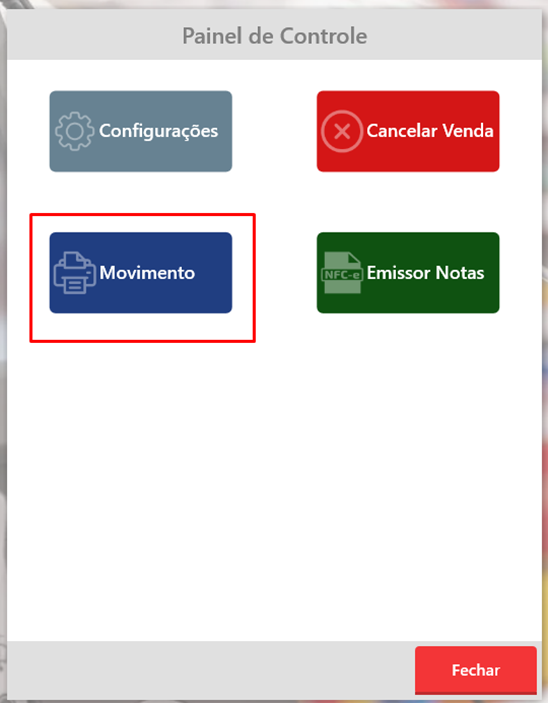
Movimento
Exibe as informações de movimento de vendas e operações realizadas no Self Checkout. -
Emissor de Notas
Permite acessar as funcionalidades relacionadas à emissão de notas fiscais.
Configurações – Aba Operacional
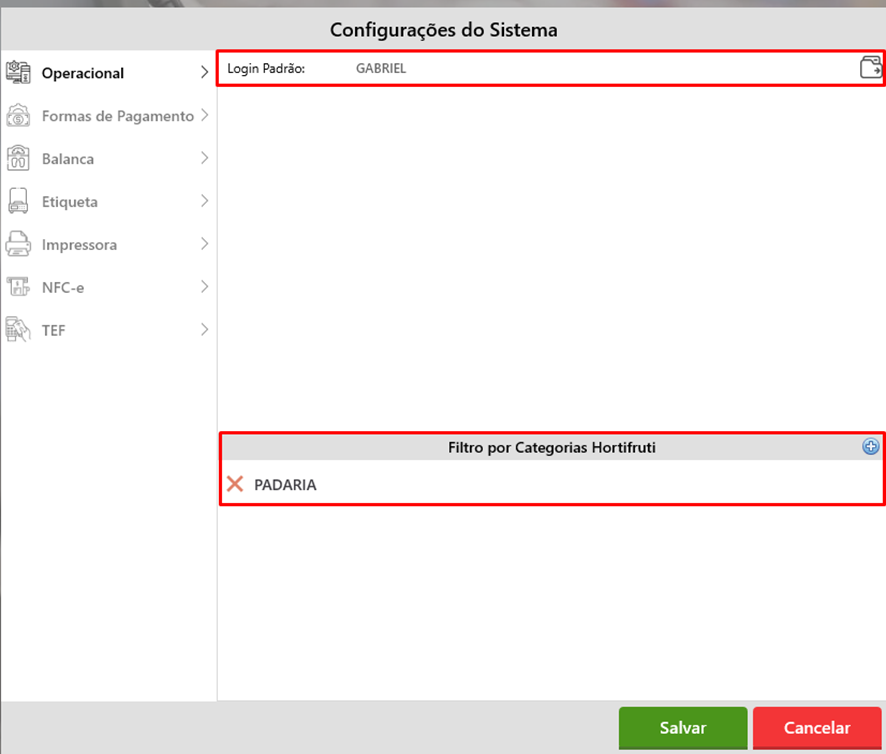
Login padrão
Na aba Operacional, existe a opção de Login Padrão, que define o operador de caixa que ficará configurado no Self Checkout.
Essa configuração precisa ser realizada apenas uma vez.
O operador definido será utilizado automaticamente nas operações do Self Checkout.
Filtro por Categoria Hortifruti
Essa opção permite configurar os grupos de produtos que não possuem código de barras, geralmente produtos pesáveis.
-
Exemplos: frutas, legumes e verduras
-
Esses produtos serão selecionados diretamente na tela pelo cliente durante a compra
Recomenda-se incluir apenas os grupos realmente utilizados como Hortifruti para facilitar a navegação do cliente.
Configurações – Formas de Pagamento
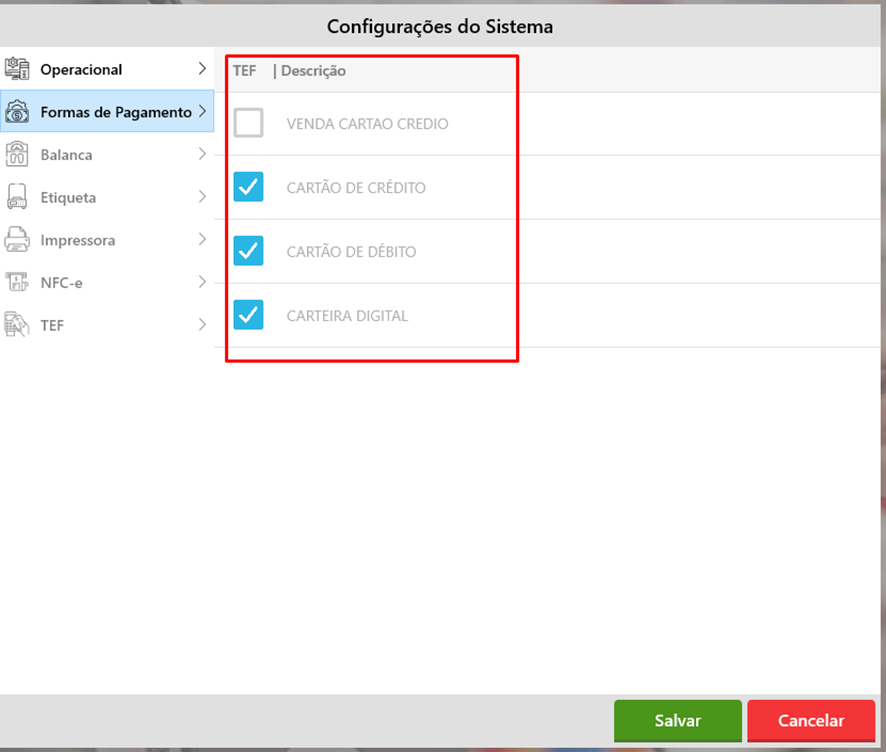
Nesta opção, serão configuradas as formas de pagamento que ficarão disponíveis para o cliente no Self Checkout.
Funcionalidade
-
Define quais meios de pagamento aparecerão na tela
-
Exibe apenas as formas habilitadas e configuradas no sistema
-
Deve estar alinhado com as formas de pagamento configuradas no GestorPDV e no TEF
Recomenda-se habilitar somente as formas de pagamento que estarão efetivamente disponíveis para evitar erros ou confusão no autoatendimento.
Configurações – Balança
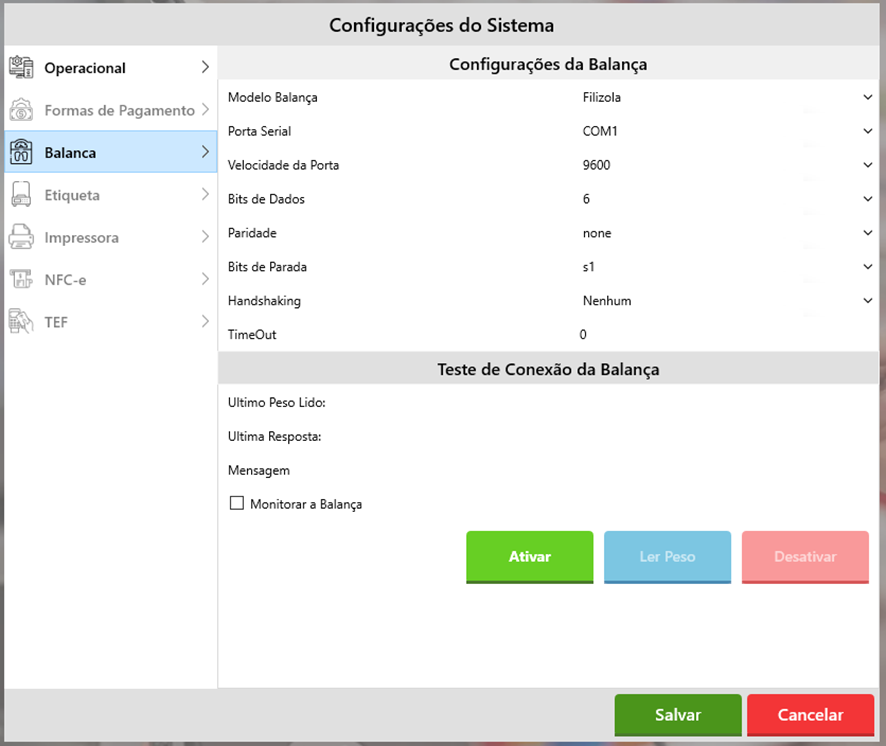
A tela de configuração da balança no Self Checkout é semelhante à utilizada no GestorPDV, facilitando a configuração e padronização do ambiente.
Funcionalidade
-
Permite configurar o modelo da balança;
-
Definir porta de comunicação;
-
Ajustar parâmetros de leitura de peso;
Recomenda-se utilizar as mesmas configurações já validadas no GestorPDV, garantindo compatibilidade e correto funcionamento dos produtos pesáveis.
Configurações – Etiqueta
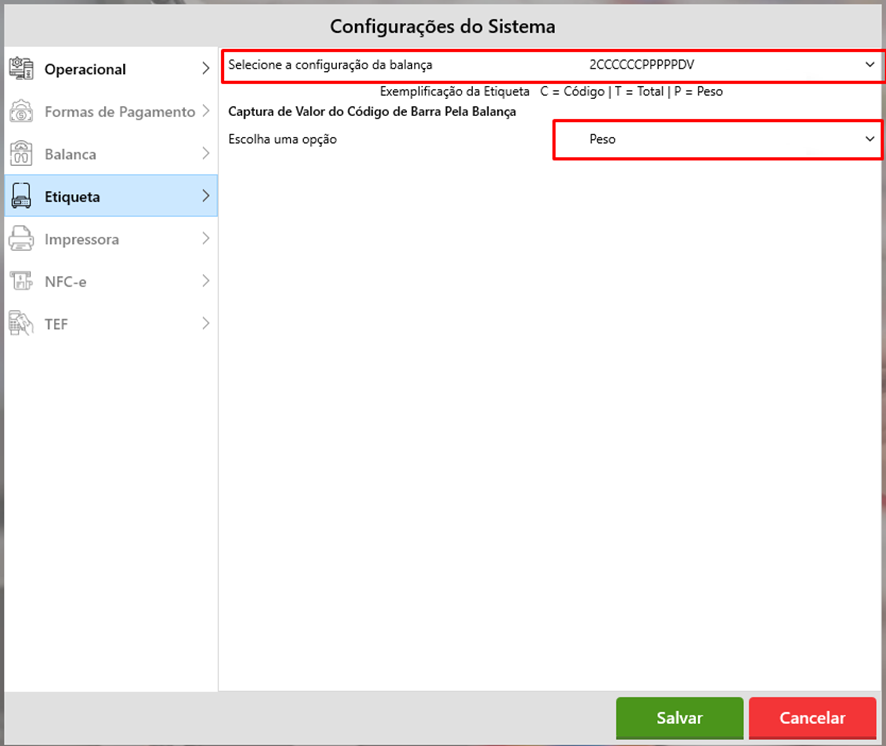
Nesta opção, será definida a forma de leitura das etiquetas geradas pelas balanças, como por exemplo as etiquetas utilizadas no açougue.
Funcionalidade
-
Configura o padrão de leitura do código da etiqueta;
-
Permite interpretar corretamente peso, valor e código do produto;
-
Utiliza a mesma configuração padrão do GestorPDV;
Recomenda-se manter as mesmas regras já configuradas e validadas no GestorPDV, garantindo consistência e evitando erros de leitura no Self Checkout.
Impressora
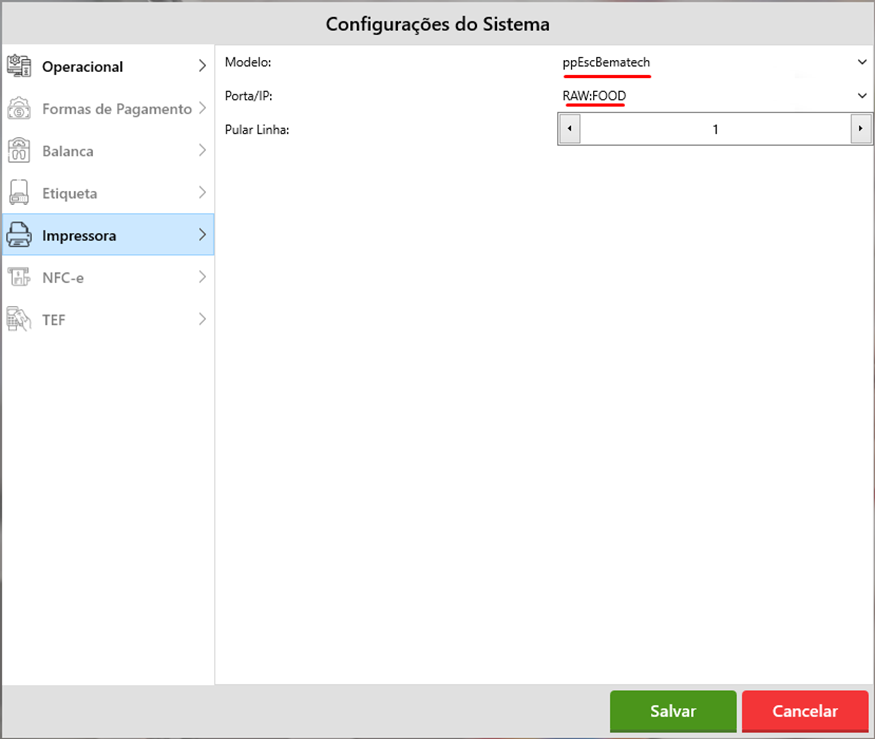
Nesta opção, será realizada a configuração da impressora que será utilizada no Self Checkout.
Informações importantes
- A impressão é feita diretamente na impressora, não havendo opção de visualização em tela
- Não utiliza FastReport
- É indispensável que a impressora esteja corretamente instalada no Windows
- Recomenda-se validar a impressão com um teste após a configuração
Certifique-se de que o modelo da impressora é compatível com o ambiente e esteja definida como padrão, evitando falhas no momento da impressão dos comprovantes.
NFC-e
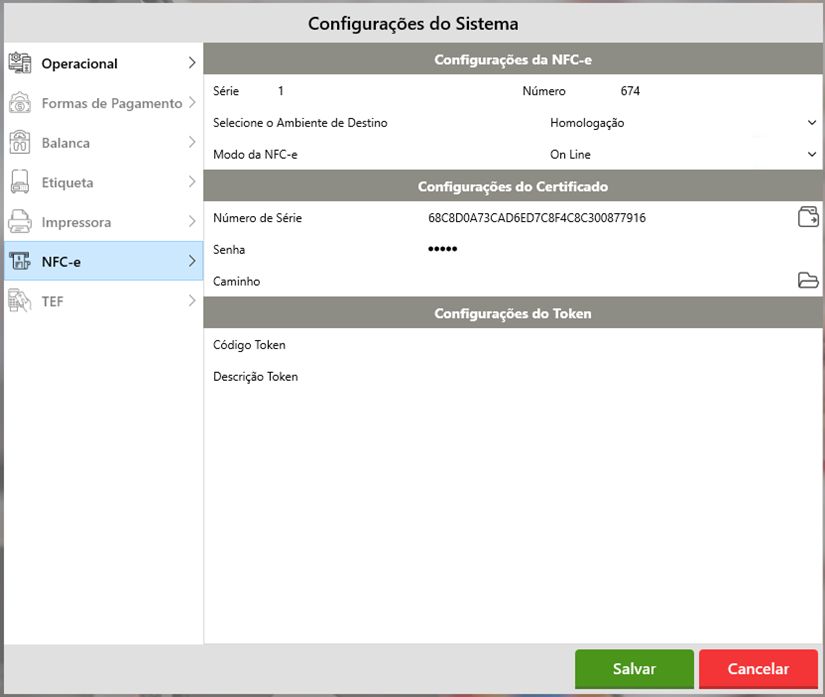
Nesta opção, podem ser configuradas e alteradas as parametrizações necessárias para a emissão do Cupom Fiscal (NFC-e) no Self Checkout.
Observações importantes
-
As configurações seguem o mesmo padrão do GestorPDV
-
Devem estar corretamente ajustados:
-
Certificado digital;
-
Série e numeração;
-
Ambiente (homologação ou produção);
-
Impressora e layout do DANFE NFC-e;
-
-
Não existe a opção de emissão de Nota Fiscal (NF-e) neste sistema;
-
O Self Checkout é destinado exclusivamente à emissão de NFC-e;
-
Antes de liberar o uso para clientes, recomenda-se realizar testes de emissão em homologação, garantindo que o fluxo de venda e autorização esteja funcionando corretamente.
Aba TEF
Nesta aba ficam concentradas as configurações do TEF (Transferência Eletrônica de Fundos), sendo muito semelhantes às configurações já utilizadas no GestorPDV.
Pontos principais
-
Parametrização do TEF Dedicado
-
Caminhos de comunicação (pastas de entrada, saída e retorno)
-
Integração com a adquirente configurada
-
Definição dos tipos de pagamento (crédito, débito, PIX, etc.)
Observações importantes
-
O TEF deve estar instalado, licenciado e configurado previamente
-
As configurações precisam estar idênticas às do GestorPDV para evitar falhas de comunicação
-
O Self Checkout somente funcionará com TEF ativo e operacional
Após a configuração, é indispensável realizar testes de pagamento para validar a comunicação e o retorno das transações.
-
Cancelar Venda
Todas as vendas feitas no Terminal aparecerão nessa tela:
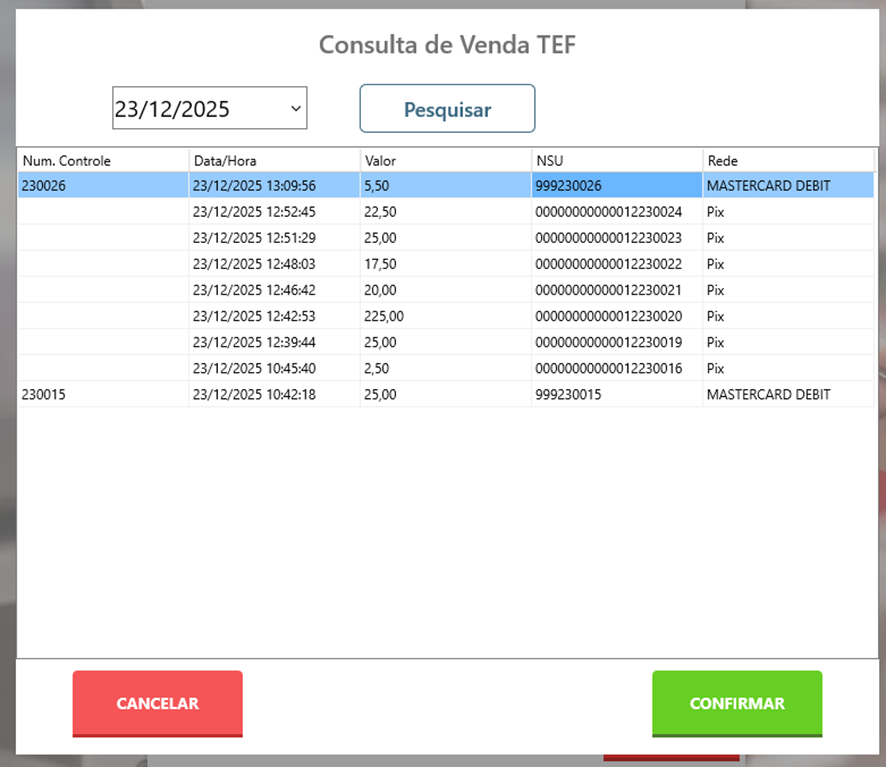
Ao selecionar a venda que deseja cancelar, o sistema exibirá a tela para escolha da forma de cancelamento.
OBS.: a forma de cancelamento deve ser a mesma utilizada na emissão do cupom, caso contrário o cancelamento não será permitido pelo sistema.
-
Movimento
O botão imprime o movimento do caixa realizado até o momento, considerando todas as operações registradas no período em aberto.
-
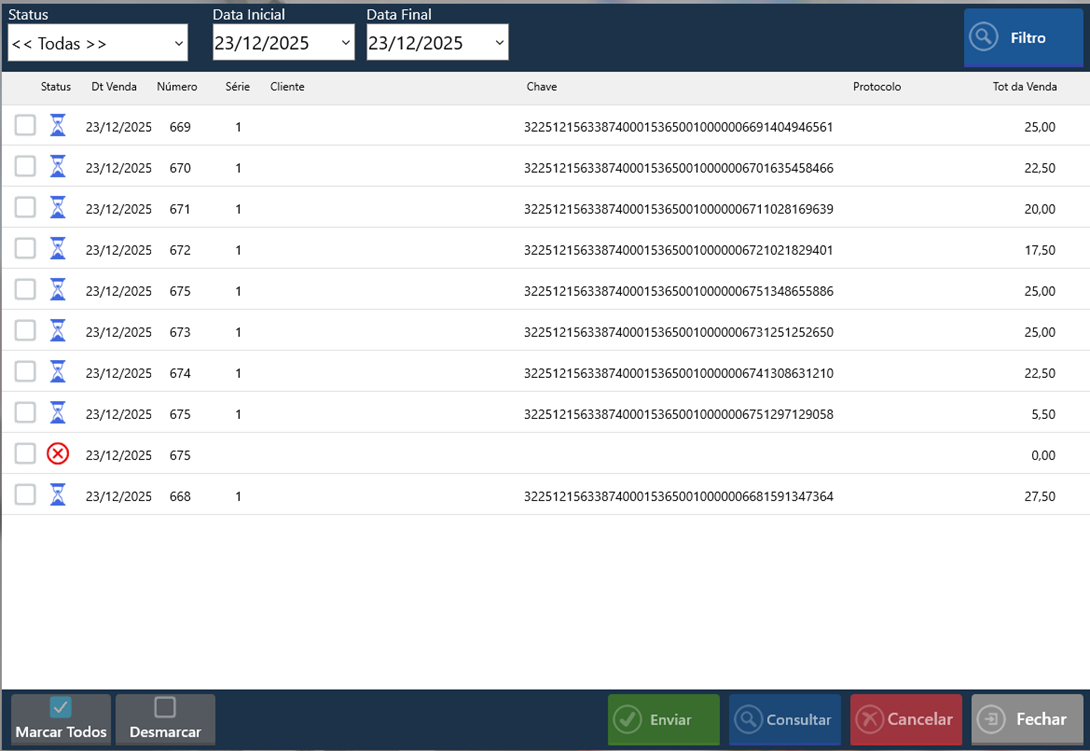
Emissor Notas
Onde ficarão todas as notas emitidas no terminal e será possíve Reenviar, Consultar e Cancelar.
VENDAS
Na tela inicial de “Boas-vindas”, clique em INICIAR.
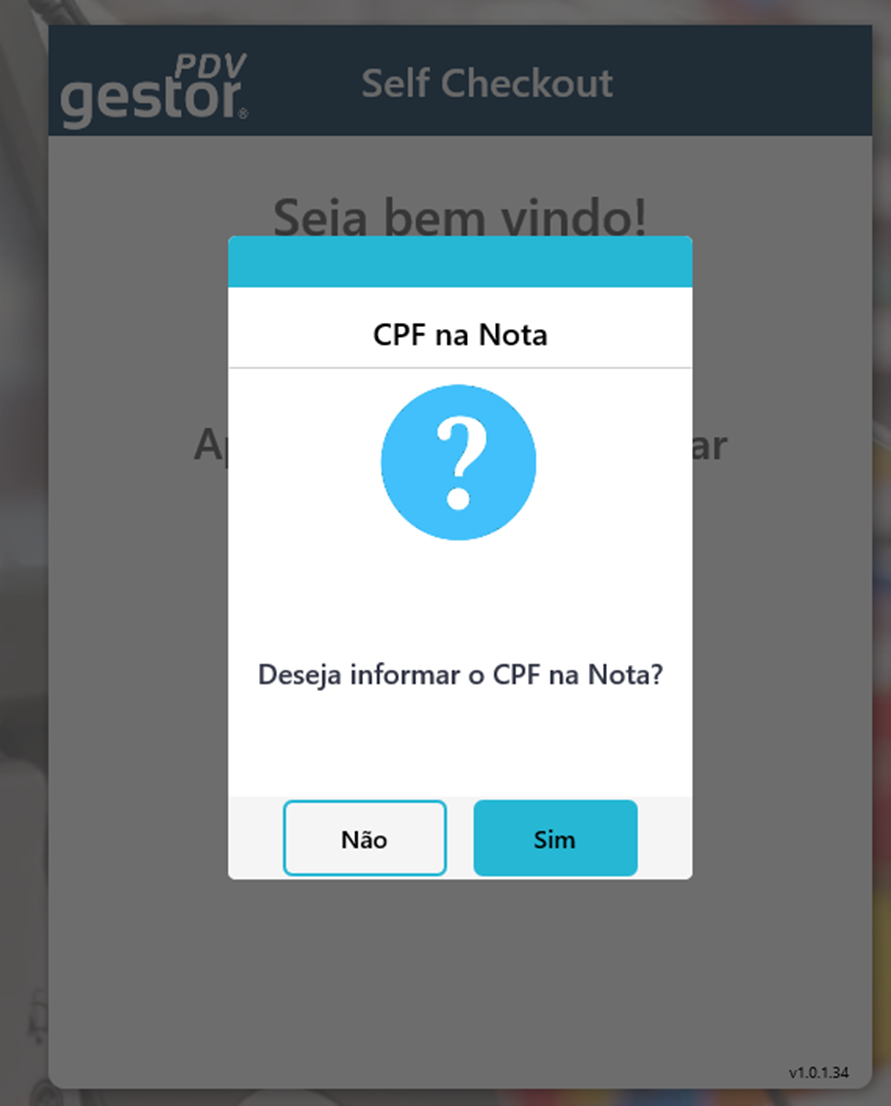
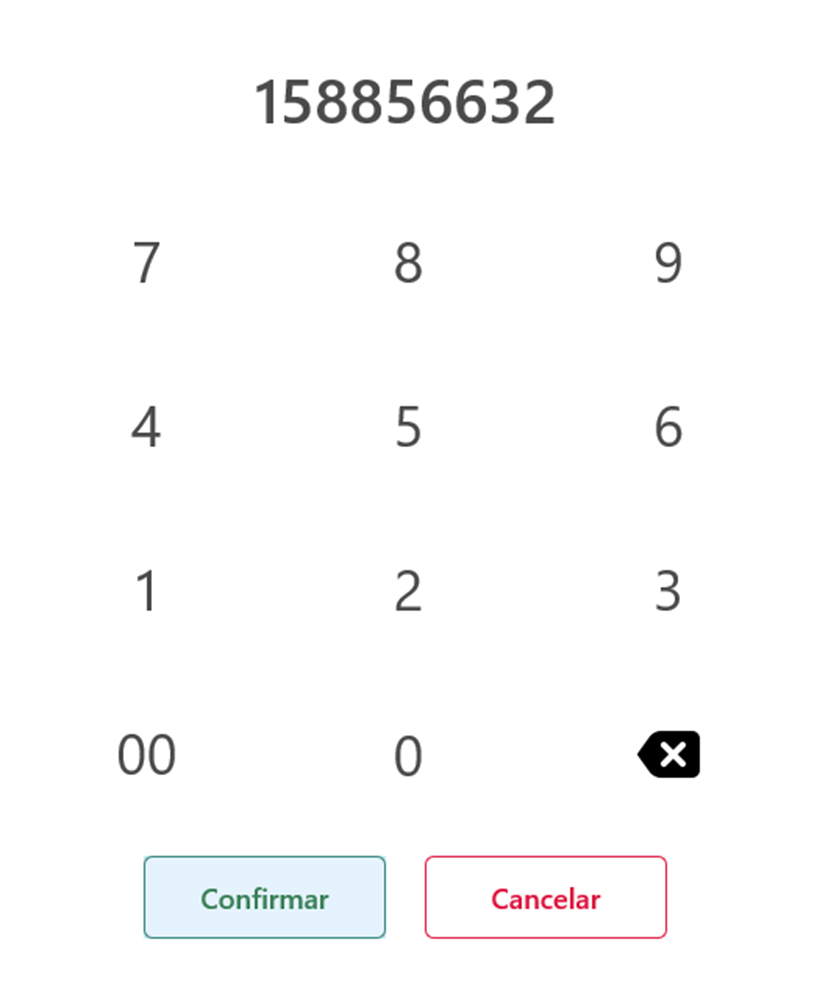
Em seguida, será exibida a tela para informar o CPF, caso o cliente deseje incluí-lo.
-
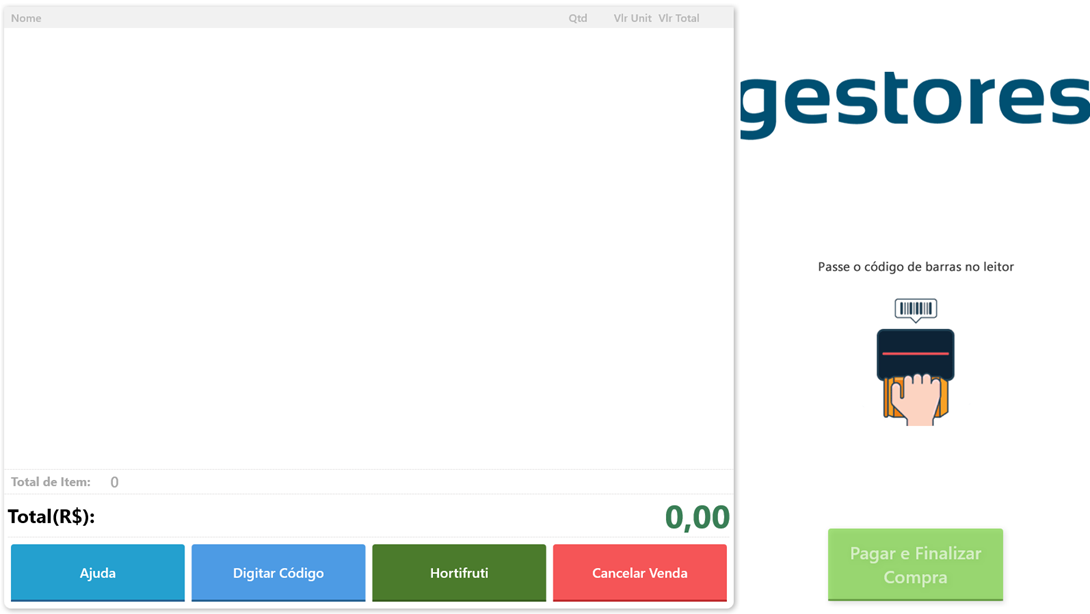
Tela de venda
-
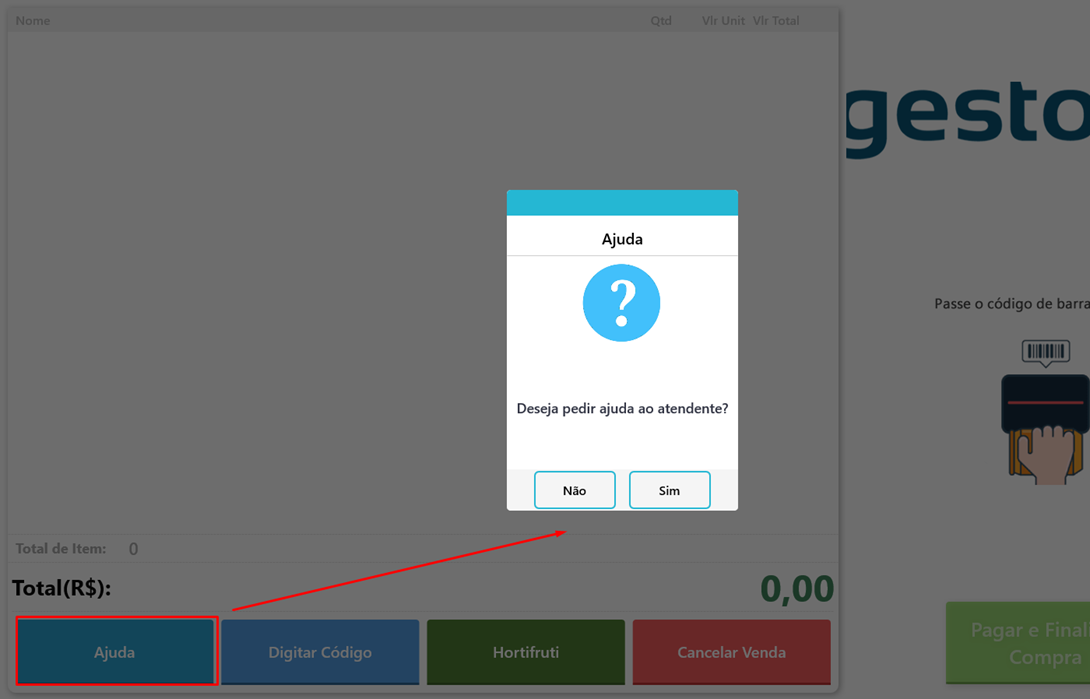
Botão ajuda
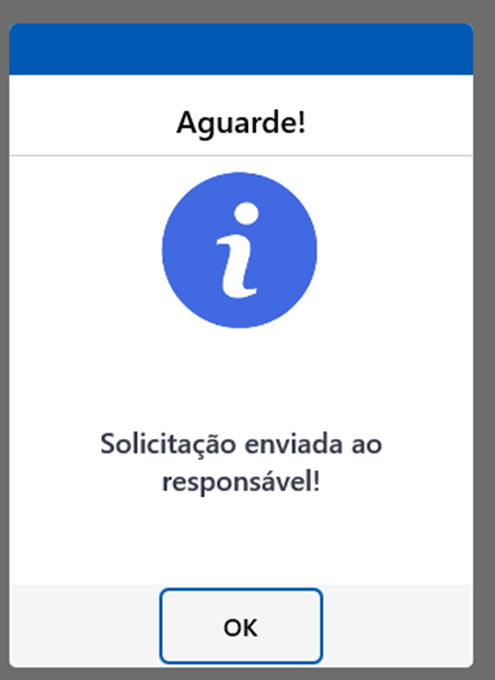
Ao clicar no botão retorna a mensagem “Deseja pedir ajuda ao atendente?”. Clicando em “SIM” vai através do GestorAuth uma a notificação para o Gerente de caixa.
-
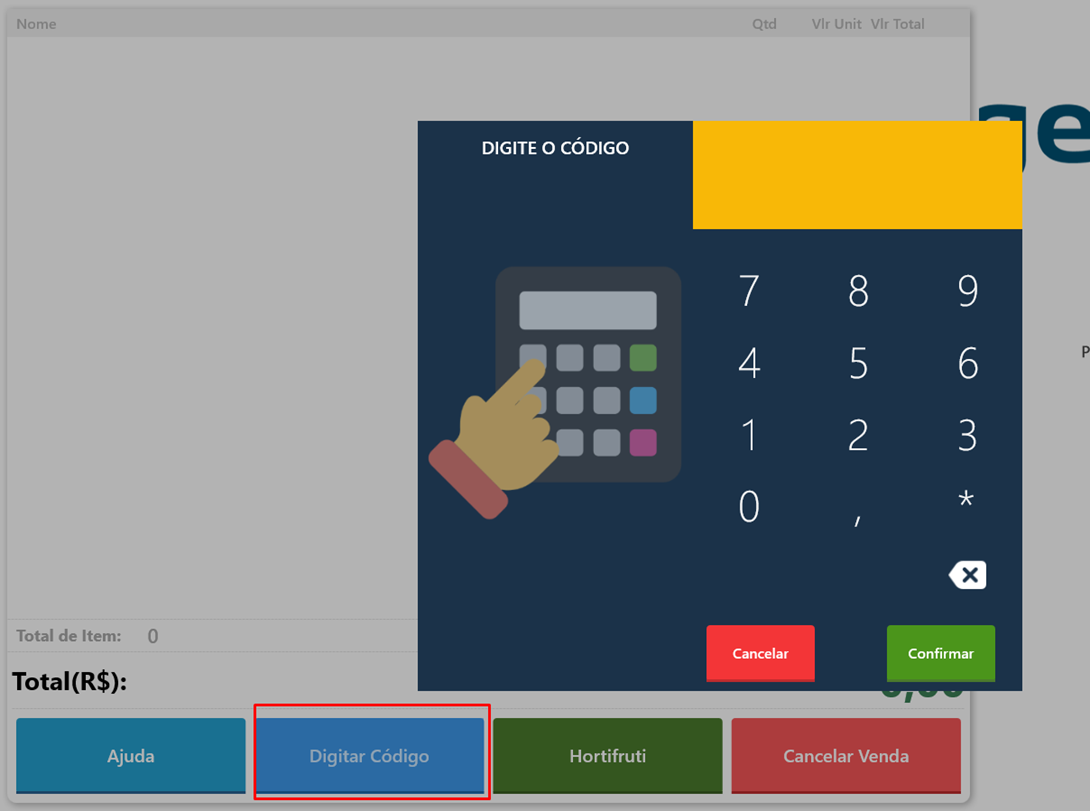
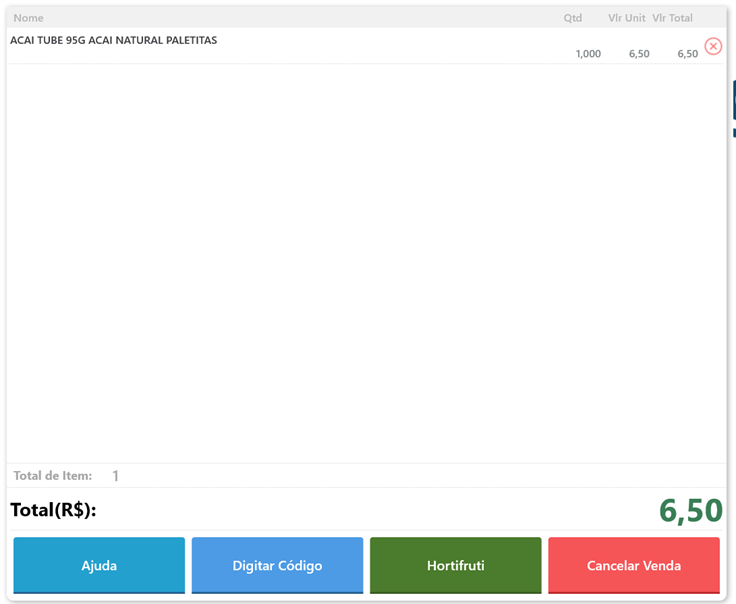
Botão Digitar Código
Caso o código de barras do produto não esteja lendo na leitora, esse recurso pode ser acionado para a digitação do número do código de barras:
.
-
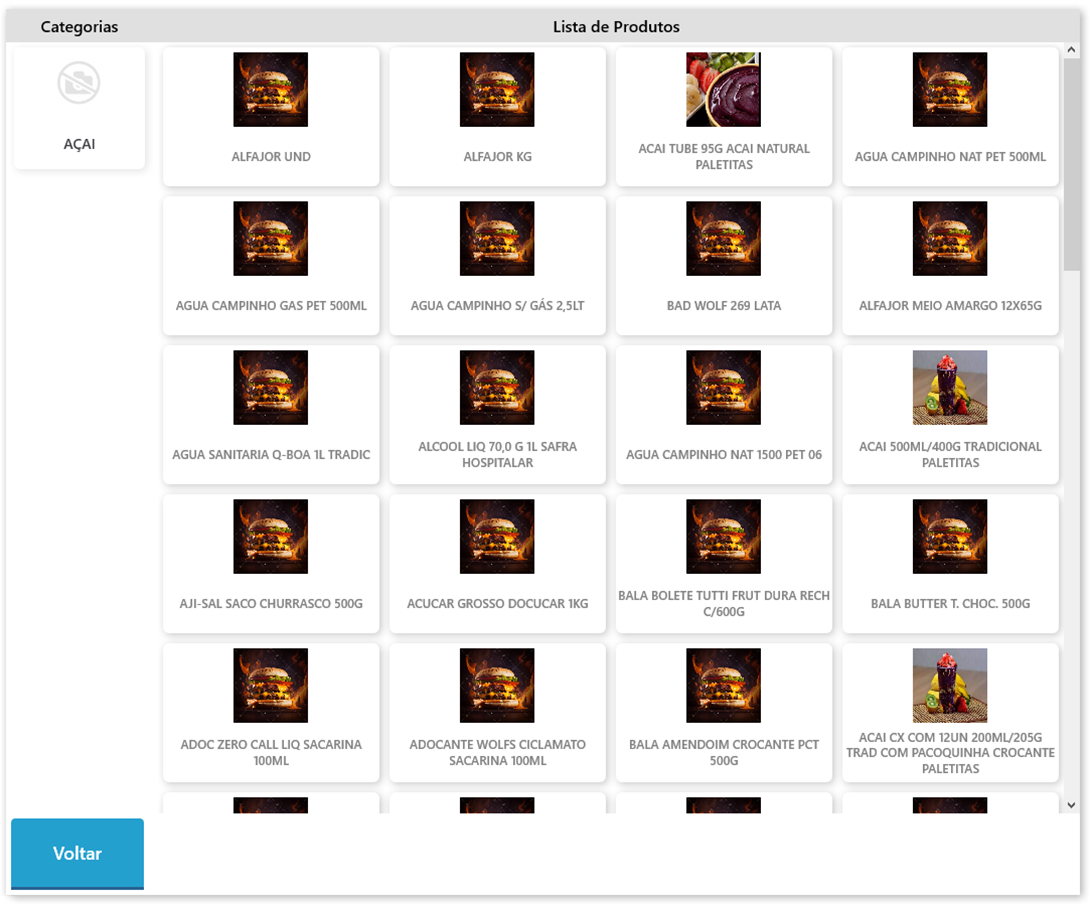
Hortifruti
Onde o cliente poderá buscar os produtos que geralmente não têm códigos de barras e pode ser incluído sem digitar o código. Do lado esquerdo aparecerão as Categorias (grupos de produtos) e do lado direito os Produtos.
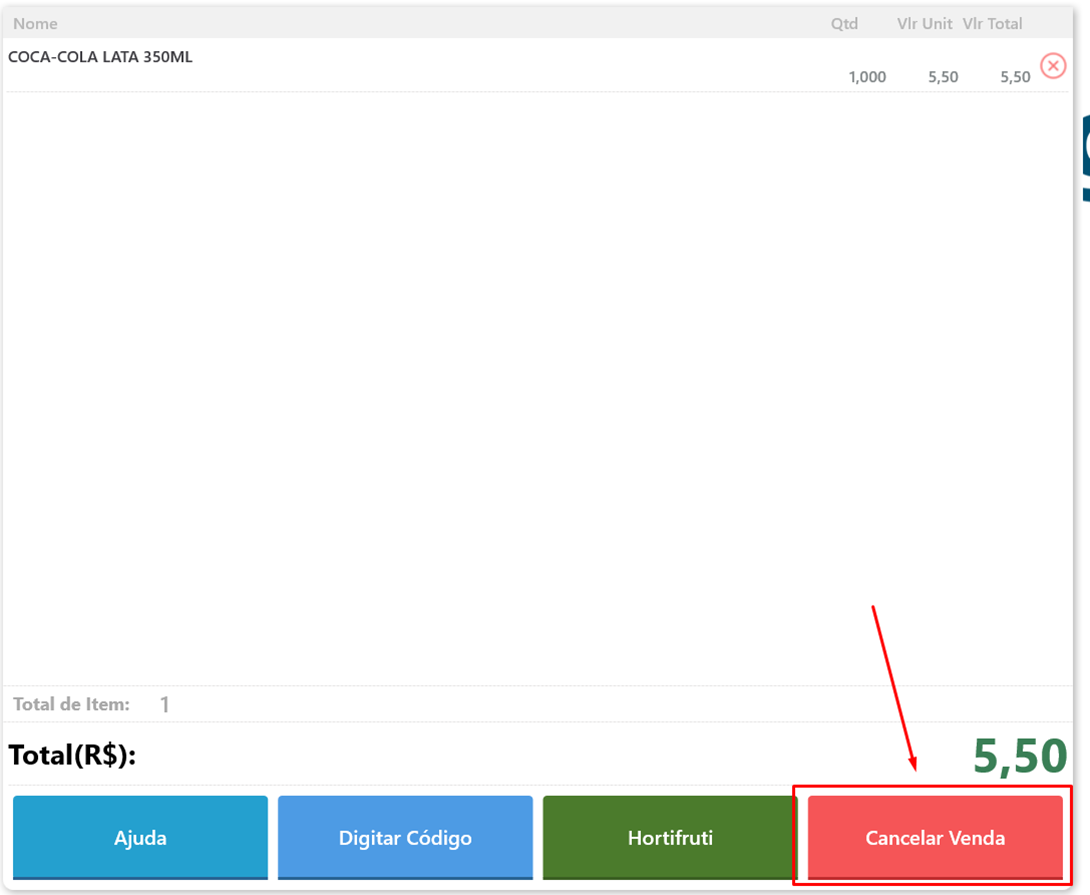
No último Botão você pode Cancelar a Venda, será acionado para o gerente realizar o cancelamento.
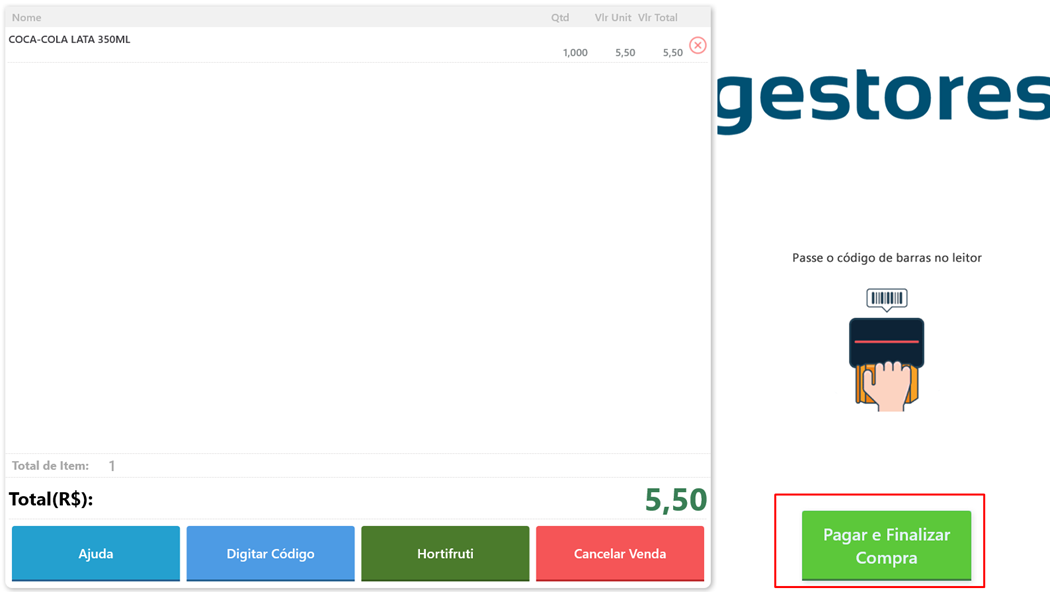
Fechamento de Venda
Depois de incluir os produtos, basta clicar em “Pagar” e informar a forma de pagamento que será utilizada.
Formas de Pagamento:
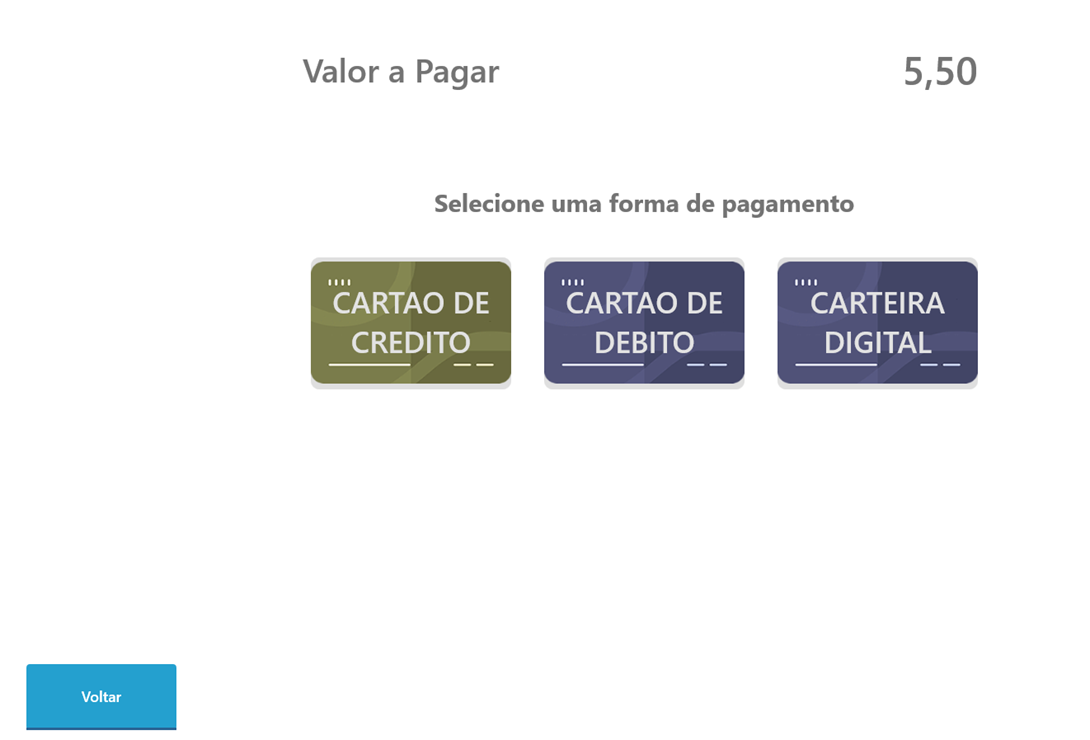
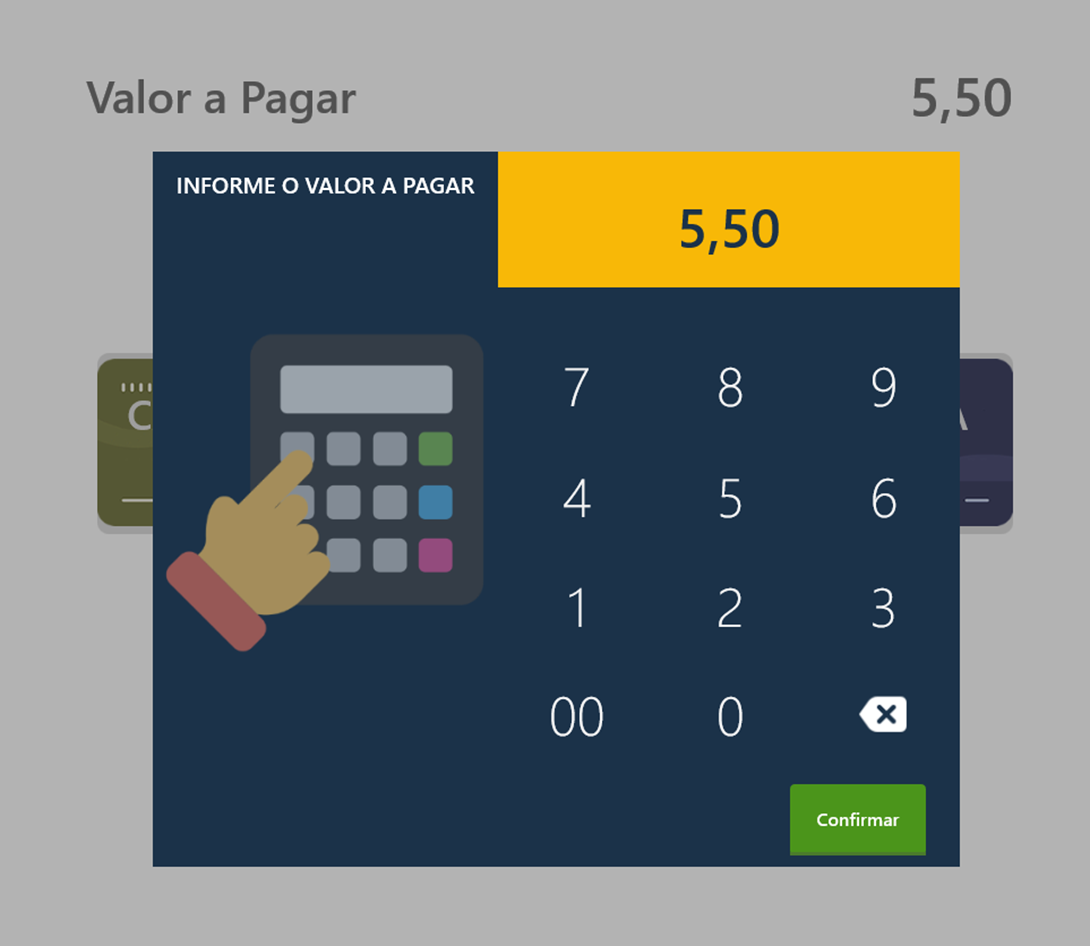
O cliente pode escolher se deseja pagar com mais uma forma de pagamento. Então, o valor será exibido para alterar.
Após digitar a senha no Pin Pad, o sistema exibirá uma mensagem de retorno informando se a operação foi aprovada ou recusada.