Acesse ao SGC
Acesse o menu Help Desk → Core Desk → GestorPDV.
Deve-se baixar o instalador do GestorPDV e o GestorPDVUpdate(atualização)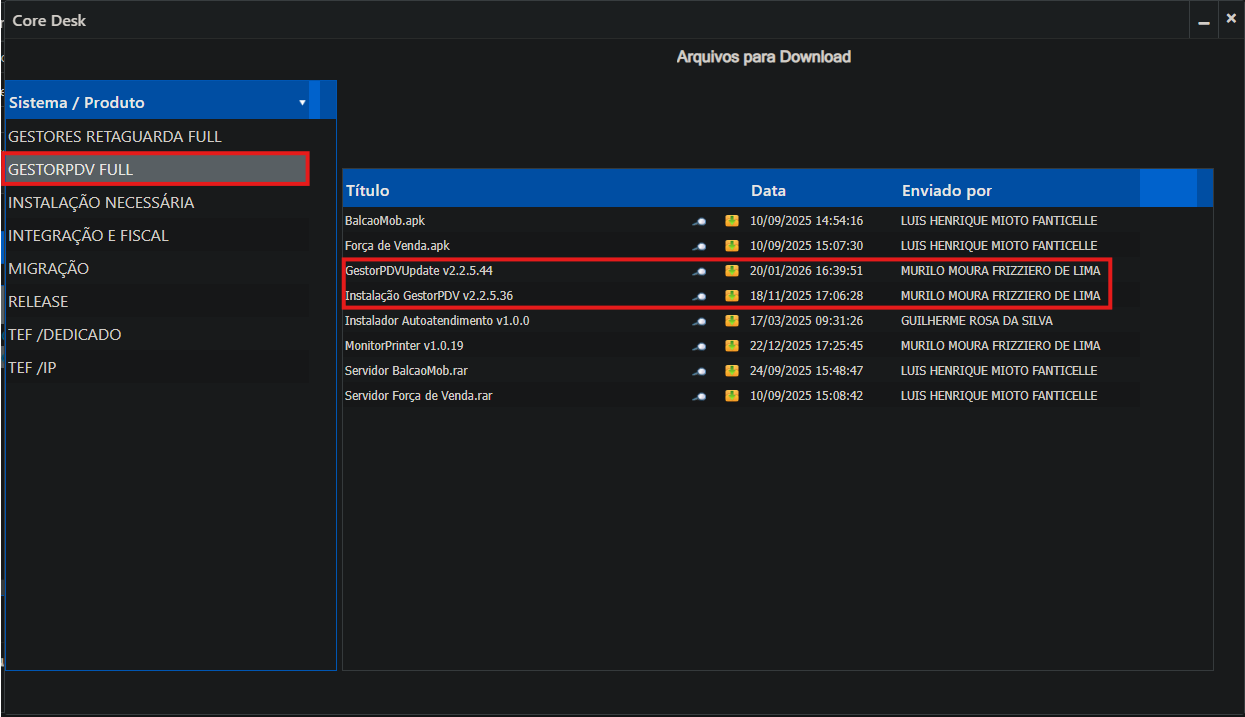
Execute a instalação GestorPDV como Administrador.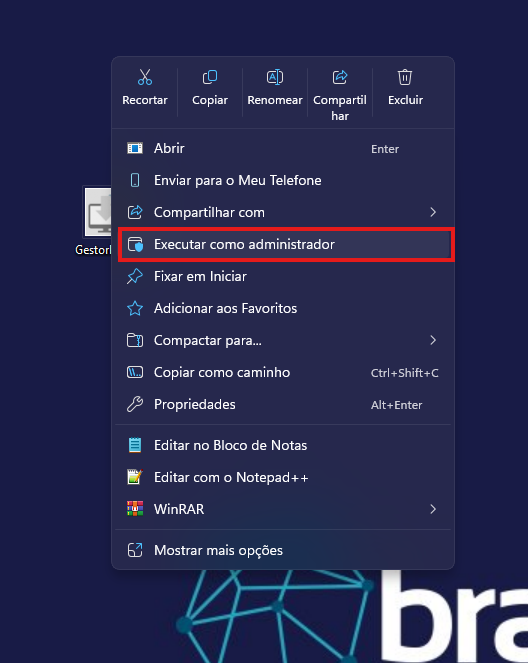
Após isso vai abrir a tela de instalação você deve ir clicando em avançar 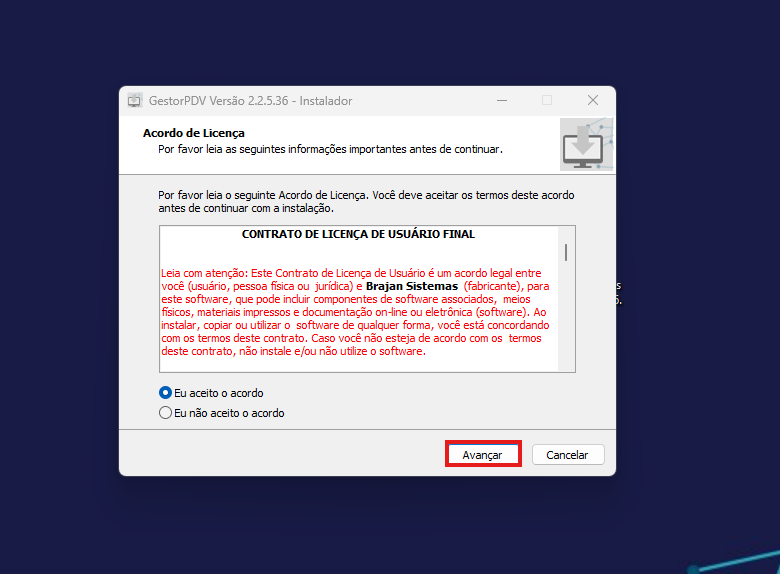
Após clicar em avançar algumas vezes vai aparecer essa tela, você vai deixar o balcão selecionado, e continue clicando em avançar.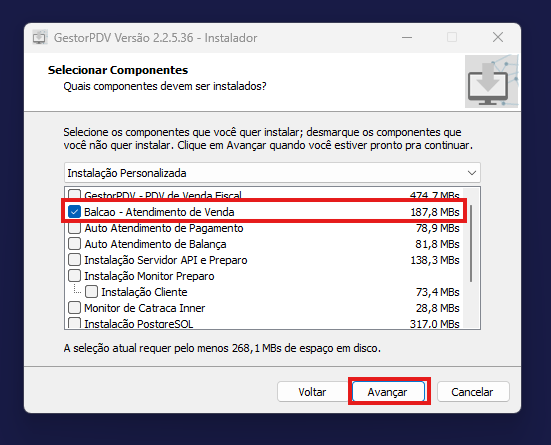
Caso apareça essa tela deixe marcado a opção "Fechar os aplicativos automaticamente" e clique em avançar novamente e vai aguardar o final da instalação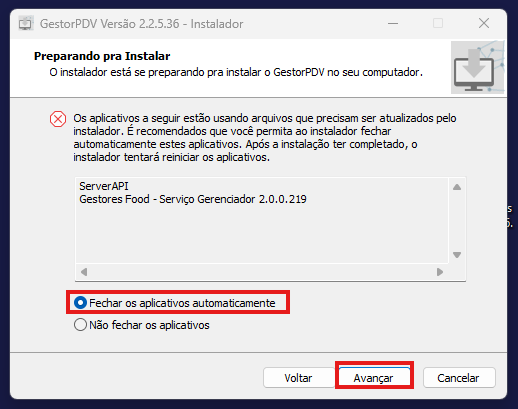
Após finalizar clique em concluir.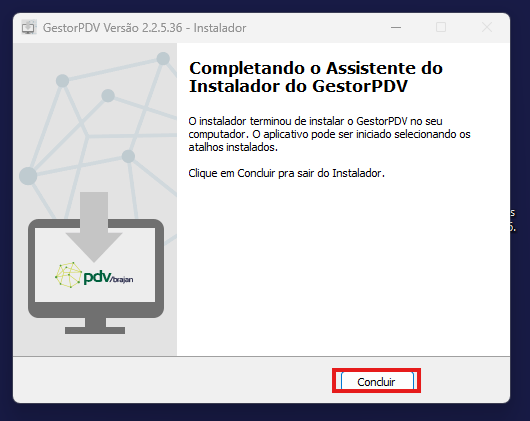
Sendo finalizado a instalação agora você deve executar a Atualização que consiste basicamente na mesma rotina executada a acima.
Vai executar o "GestorPDVUpdate" como Administrador ele vai abrir a tela de atualização você clicar em avançar aqui, após isso você deve deixar marcado o Balcão e clique em avançar e clique em instalar.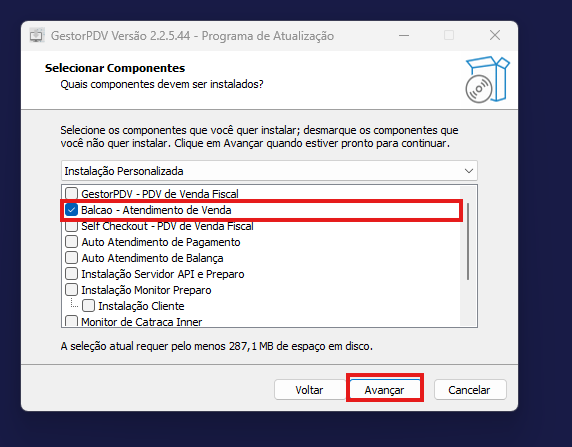
Caso apareça essa tela deixe marcado a opção "Automaticamente encerre as aplicacoes" e clique em avançar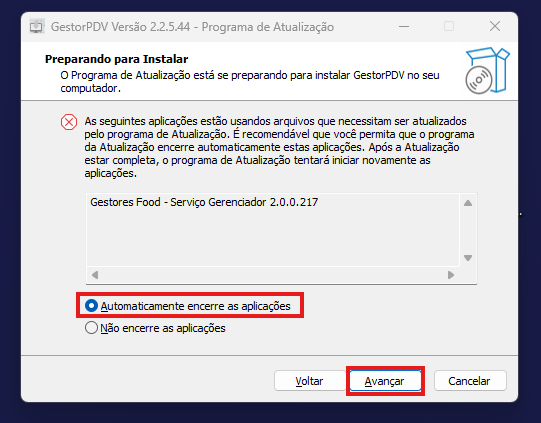
Após a tela acima apareça este aviso somente clicar em "Try again" para tentar novamente e continuar a atualização.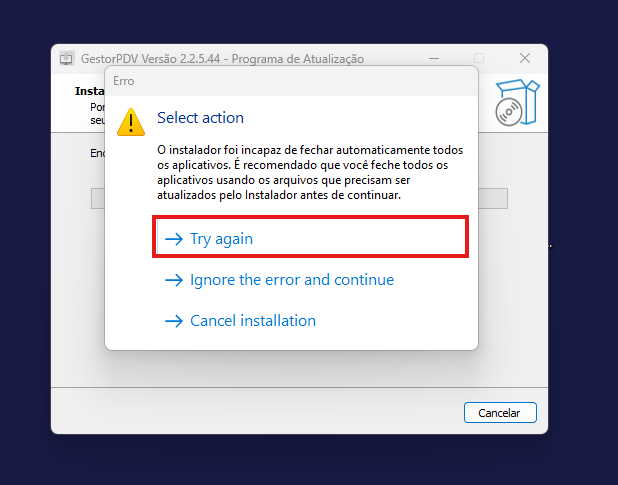
Após isso aguarde a instalação
Vai aparecer essa tela então vai estar finalizado a atualização somente clicar em concluir.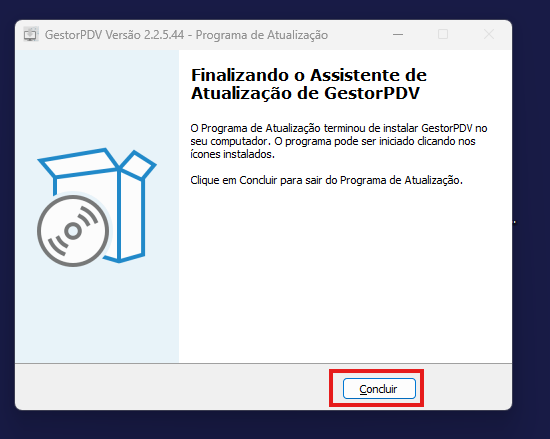
Abra os dois programas para poder carregar as tabelas do sistema.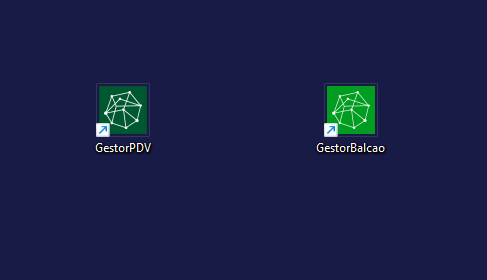
Aqui está uma faq de configuração de conexão do balcão BALCÃO: Como configurar