Para utilizar a Taxa de Garçom no sistema, é necessário realizar algumas configurações no Gestores e no GestorPDV. Siga os passos abaixo:
1. Ativar o critério de Garçom:
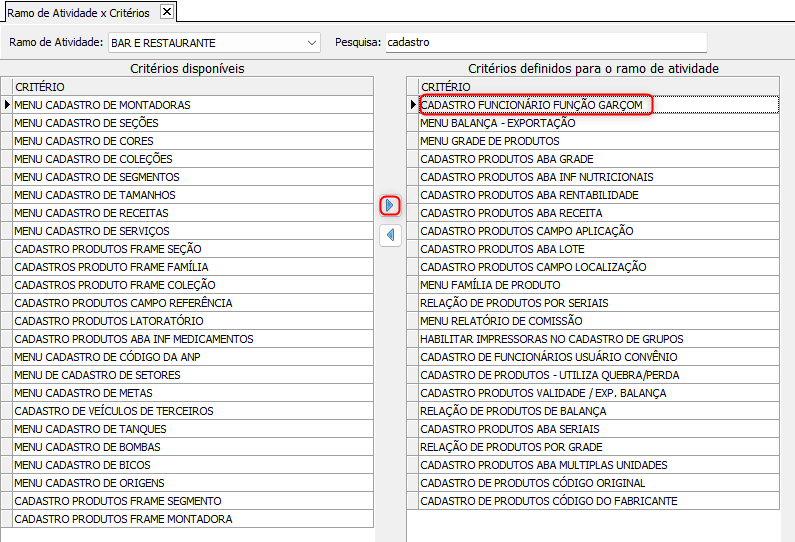
Primeiramente, será necessário ativar o critério referente à função de garçom.
Acesse o caminho: Arquivo > Critérios > Ramos de Atividades x Critérios
Localize e ative o critério: Cadastro Funcionário Função Garçom
2. Configurar o funcionário como Garçom:
Após ativar o critério, será necessário definir qual funcionário terá a função de Garçom.
Acesse o cadastro de funcionário e configure a função correspondente como Garçom:

3. Criar a Taxa de Garçom:
Em seguida, será necessário cadastrar a taxa que será aplicada no atendimento.
Nesse cadastro será definido:
-
Tipo da taxa
-
Por Porcentagem
-
Por Valor fixo
-

*Lembre-se de cadastrar um produto como TAXA.
Essa taxa será aplicada de acordo com o serviço prestado pelo garçom.
4. Replicar as configurações:
Após definir a taxa, é necessário replicar os dados, para que as informações sejam enviadas para o frente de caixa (PDV).
Esse processo garante que a taxa seja aplicada corretamente no momento da venda.
5. Parâmetros no GestorPDV:
No GestorPDV, existem parâmetros específicos para habilitar as funcionalidades relacionadas ao garçom.
Esses parâmetros controlam comportamentos como:

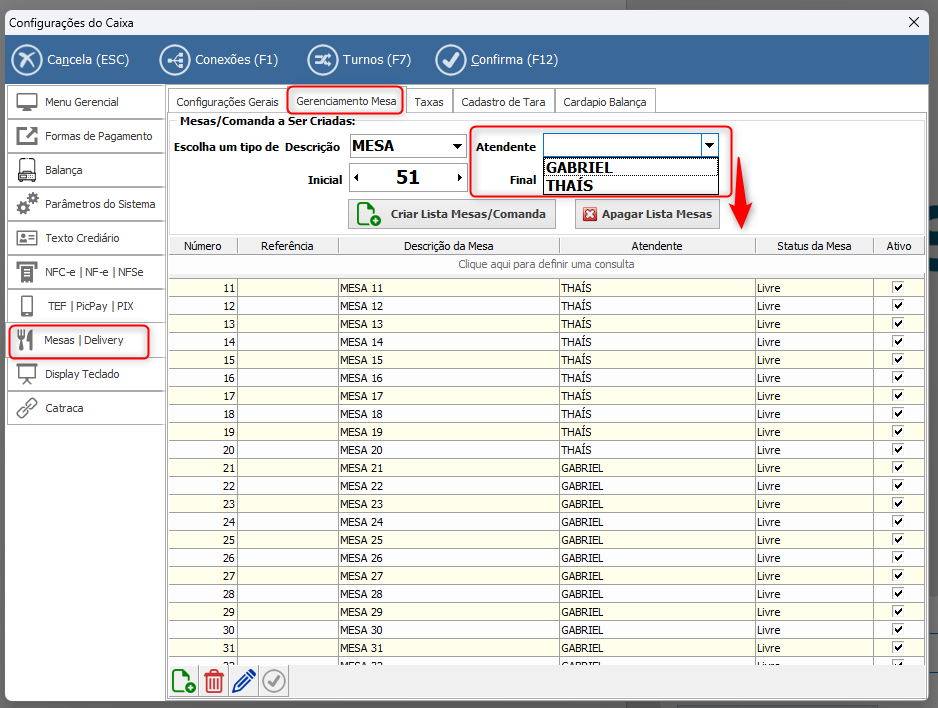
6. Vincular o Garçom na mesa ou comanda:
No Gerenciamento de Mesa/Comanda, é possível vincular o garçom responsável pelo atendimento.
7. Gestor Food
Atalhos disponíveis:
-
Gestor Food:
Ctrl + E
Ao abrir uma mesa ou comanda, será possível selecionar o garçom responsável pelo atendimento, podendo ser necessário informar a senha do garçom, dependendo do parâmetro configurado.

8. Aplicação da taxa na venda:
Após a inclusão dos itens na mesa ou comanda, o sistema aplicará automaticamente a Taxa de Garçom.
A taxa será calculada sobre todos os produtos incluídos na venda.

9. Finalização da venda
Ao finalizar a venda, a taxa de garçom será apresentada juntamente com os itens da venda, aparecendo no fechamento da comanda ou cupom fiscal.

10. Resultado:
Com essas configurações realizadas, o sistema aplicará automaticamente a Taxa de Garçom nas vendas realizadas em mesas ou comandas, garantindo o cálculo correto do valor do serviço.