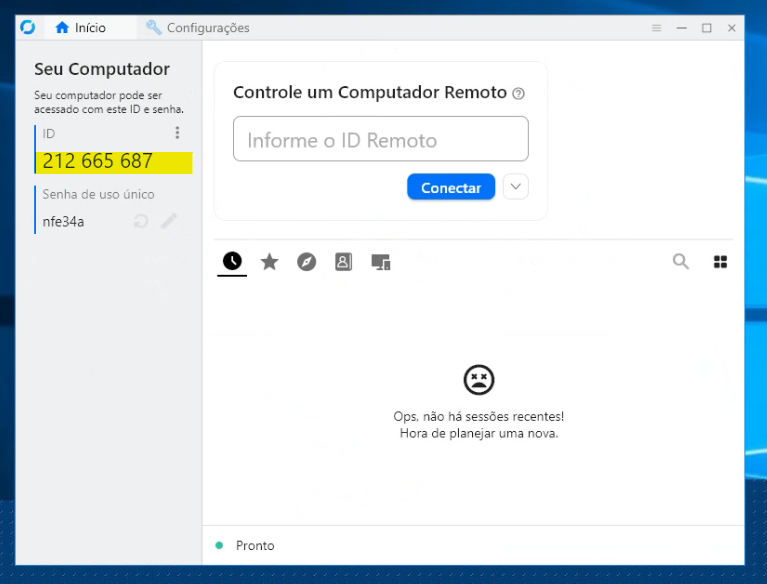
Para realizar a instalação silenciosa do RustDesk, baixe o arquivo RustDesk_Online por meio do link disponibilizado.
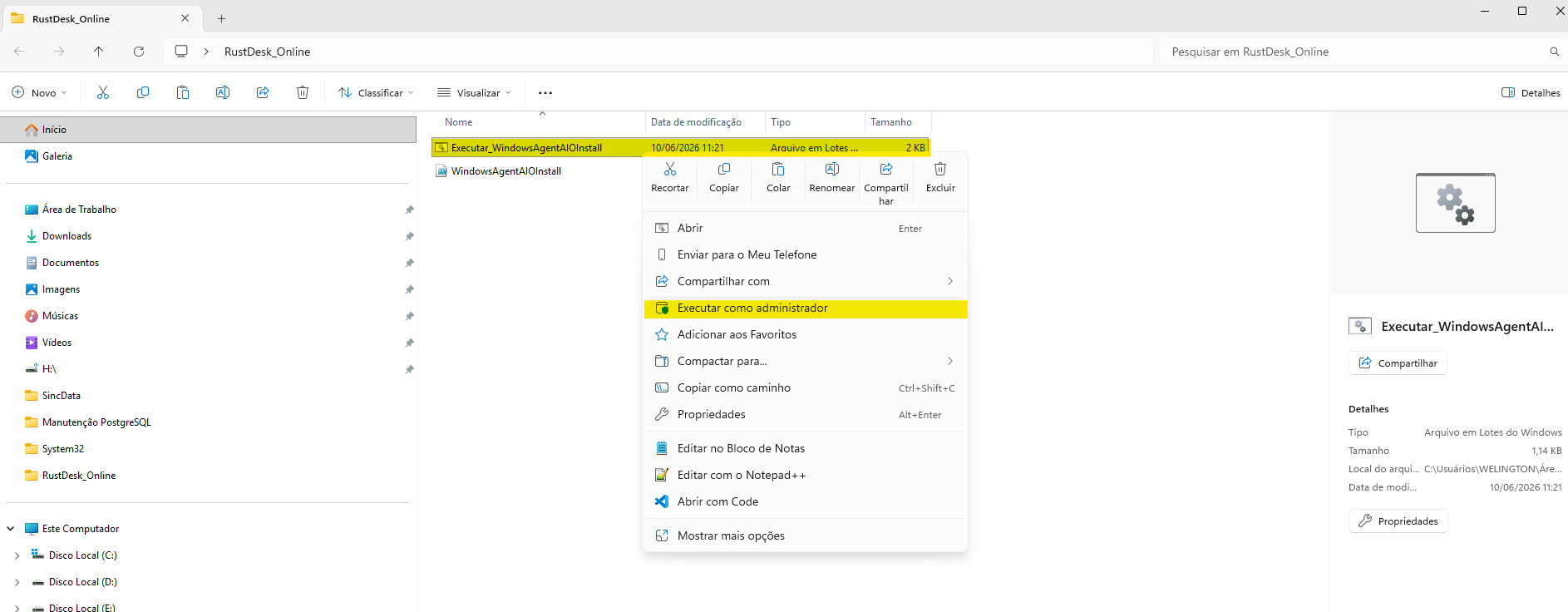
Após o download, extraia os arquivos em uma pasta de sua preferência, como, por exemplo, na Área de Trabalho. Em seguida, execute o arquivo Executar_WindowsAgentAIOInstall como administrador, conforme demonstrado na imagem abaixo.
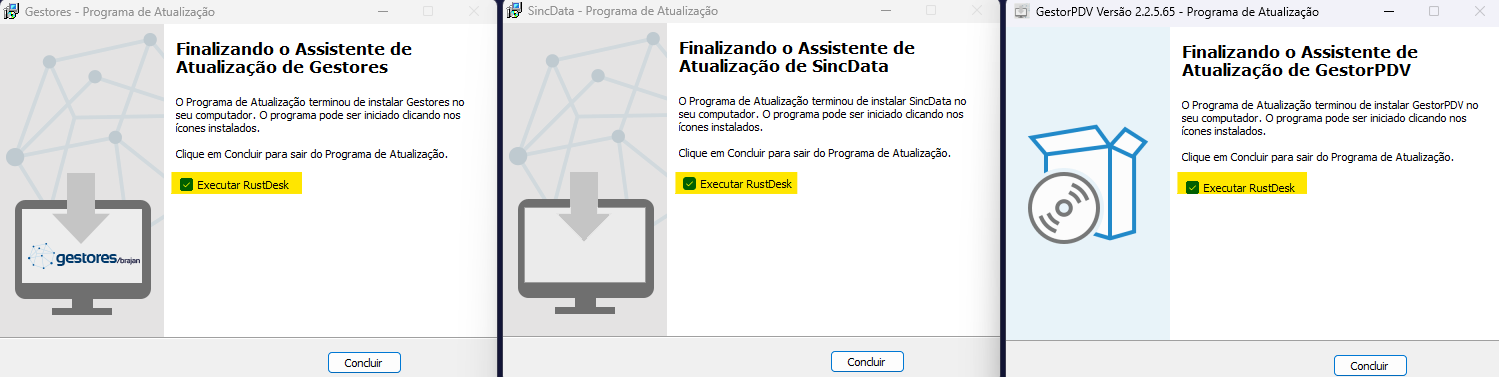
Aguarde a conclusão da execução. Ao final do processo, será criado automaticamente um atalho do RustDesk na Área de Trabalho.
Em alguns computadores com Windows, poderá ser exibida uma mensagem na área de notificações, dependendo das permissões de notificação configuradas no sistema. Em outros casos, será aberta diretamente a tela do RustDesk.
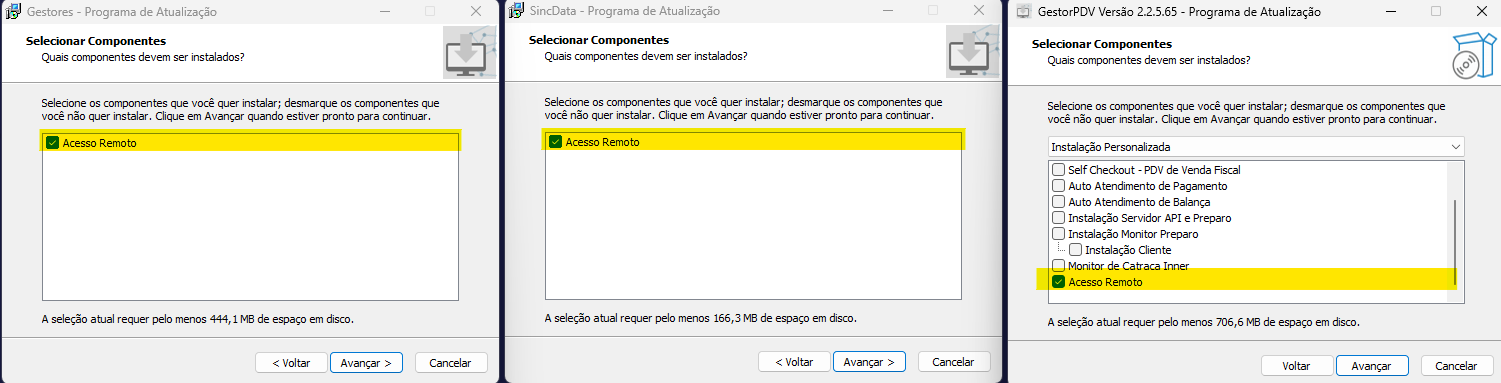
As versões atuais do sistema já contam com essa funcionalidade nativa. No entanto, é necessário habilitar a opção “Acesso Remoto” no checkbox correspondente em cada atualizador.
Versões com suporte à funcionalidade:
-
Atualização Gestores: 1.0.2.244
-
Atualização SincData: 1.0.0.100
-
GestorPDVUpdate: v2.2.5.66
Caso ocorra algum erro e o RustDesk não seja instalado corretamente na pasta C:\Temp, será criado um arquivo chamado Instalar_RustDesk ou Instalar_RustDesk.txt, dependendo das configurações do sistema operacional Windows quanto à exibição de extensões de arquivos conhecidas.
Esse arquivo poderá ser utilizado para auxiliar na identificação do problema ocorrido durante a instalação.
A senha permanente é "Gestores@2023" sem as aspas e com o "G" maiúsculo.
Ao lado esquerdo temos o ID