Problema
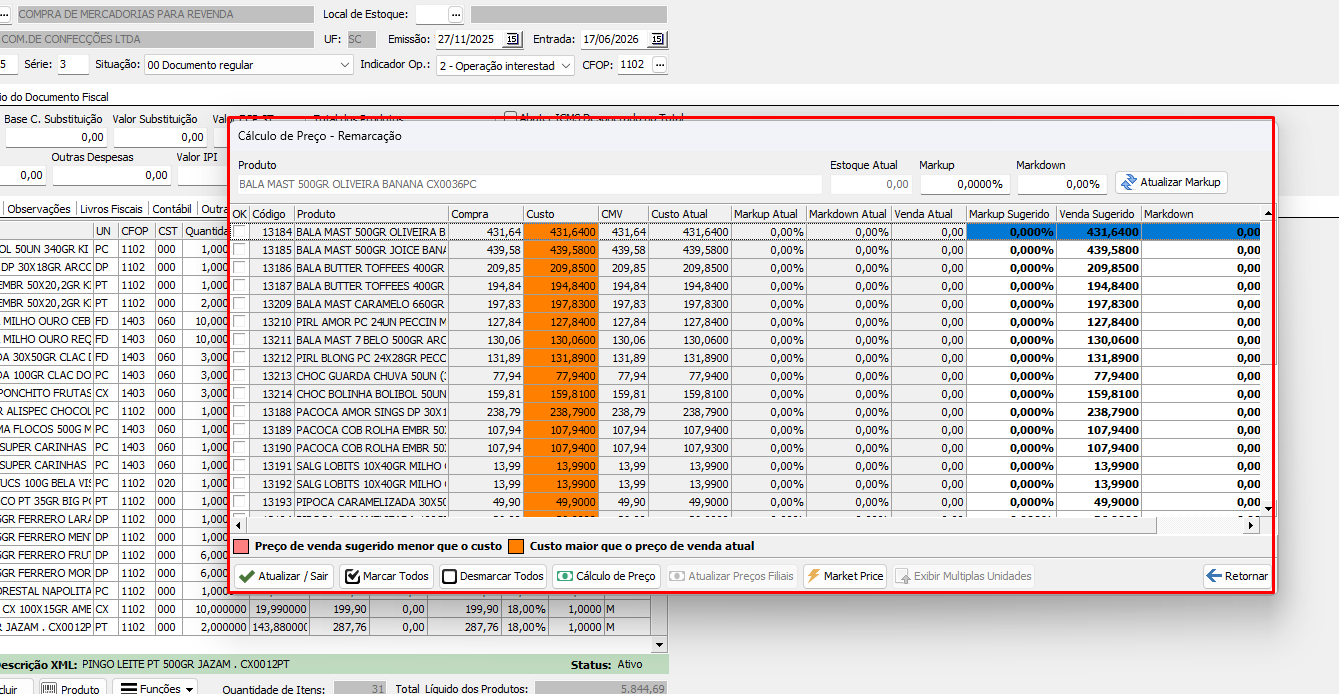
Ao importar um XML de compra, a nota é importada normalmente, porém, ao gravar a nota fiscal, a tela "Cálculo de Preço - Remarcação" não é exibida.
O que causa esse problema?
Normalmente, isso ocorre porque algum dos parâmetros responsáveis pela exibição da tela de cálculo de preço está desabilitado.
É necessário verificar três configurações:
- Cadastro da Operação de Compra.
- Parâmetro do sistema.
- Permissão do usuário.
Verificar o Cadastro da Operação
Caminho:
Fiscal → Tabelas Fiscais → Cadastro de Operações
Localize a operação utilizada na entrada da nota fiscal, normalmente:
Compra de Mercadorias para Revenda
Na aba Geral, verifique se a opção abaixo está marcada:
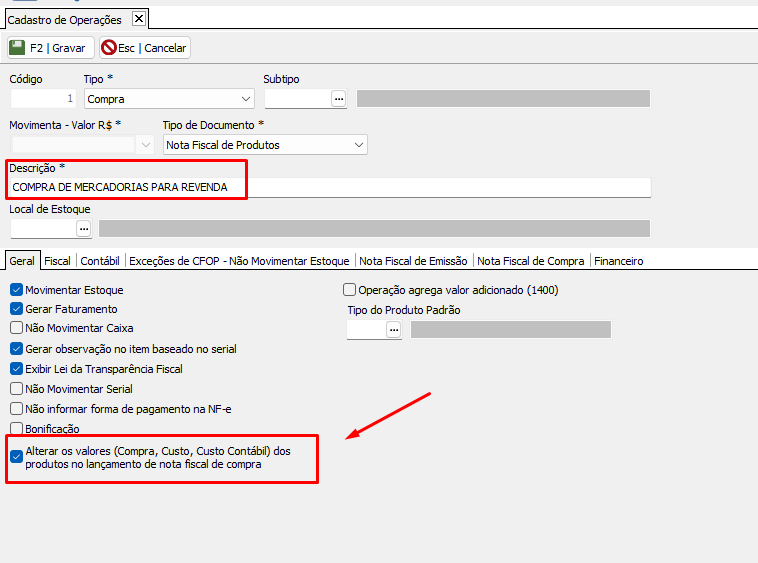
✅ Alterar os valores (Compra, Custo, Custo Contábil) dos produtos no lançamento de nota fiscal de compra
O que esse parâmetro faz?
Permite que o sistema realize o tratamento dos custos dos produtos durante o lançamento da nota fiscal de compra, possibilitando a abertura da tela de cálculo de preço/remarcação.
Se estiver desmarcado:
❌ A tela de cálculo de preço poderá não ser exibida ao gravar a nota.
Verificar o Parâmetro do Sistema
Caminho:
Parâmetros → Valor
Localize o parâmetro:
✅ Nota Fiscal de Compra - Abrir tela de cálculo de preço
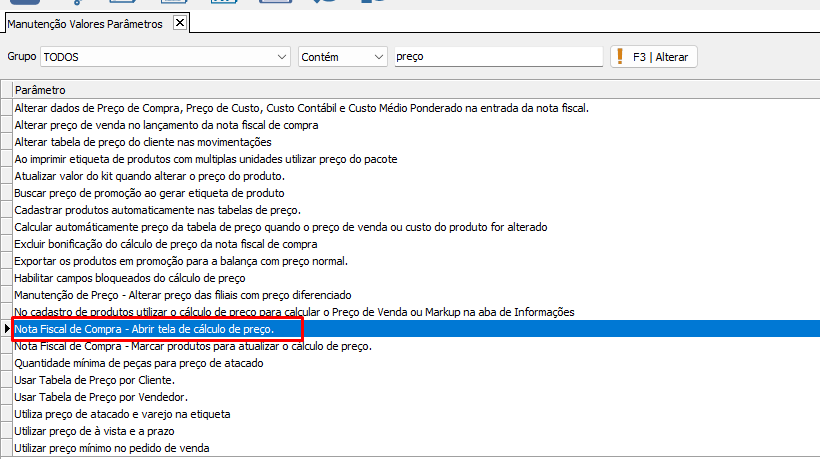
Configuração correta:
O parâmetro deve estar habilitado.
Se estiver desabilitado:
❌ O sistema não abrirá automaticamente a tela de cálculo de preço ao finalizar a gravação da nota.
Verificar a Permissão do Usuário
Caminho:
Segurança → Usuários → Usuários x Ações
Localize a permissão:
✅ Nota Fiscal de Compra - Visualizar cálculo de preço
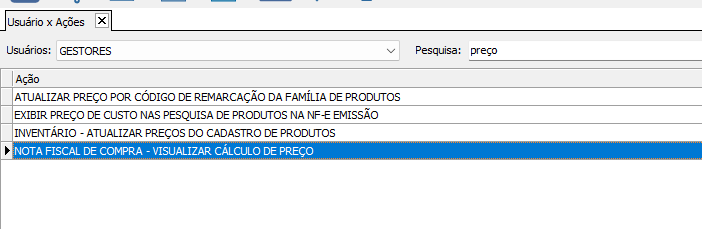
Configuração correta:
O usuário deve possuir essa permissão liberada.
Se estiver bloqueada:
❌ Mesmo com os demais parâmetros corretos, a tela não será exibida para o usuário.
Como deve funcionar?
Quando todas as configurações acima estiverem corretas:
- Importar o XML da NF-e de Compra.
- Conferir os produtos e valores.
- Gravar a nota fiscal.
- Automaticamente o sistema abrirá a tela: