Como realizar a configuração da catraca Henry?
1- Primeiramente, baixe o programa XML Service e Copie a pasta xml service para o Disco local C:
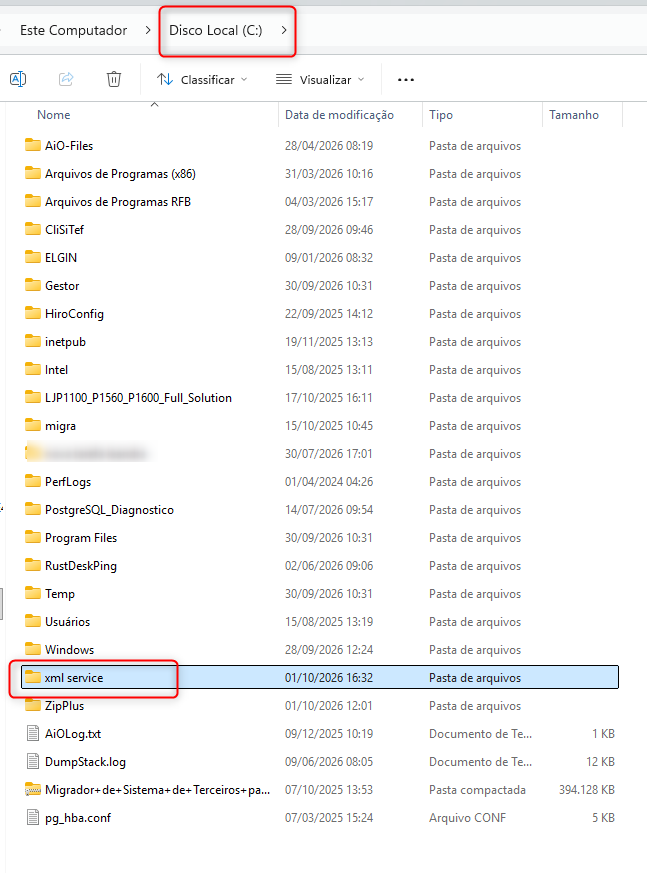
OBS: Dentro da pasta do XML Service, também está disponível o manual com as instruções para realizar a configuração.
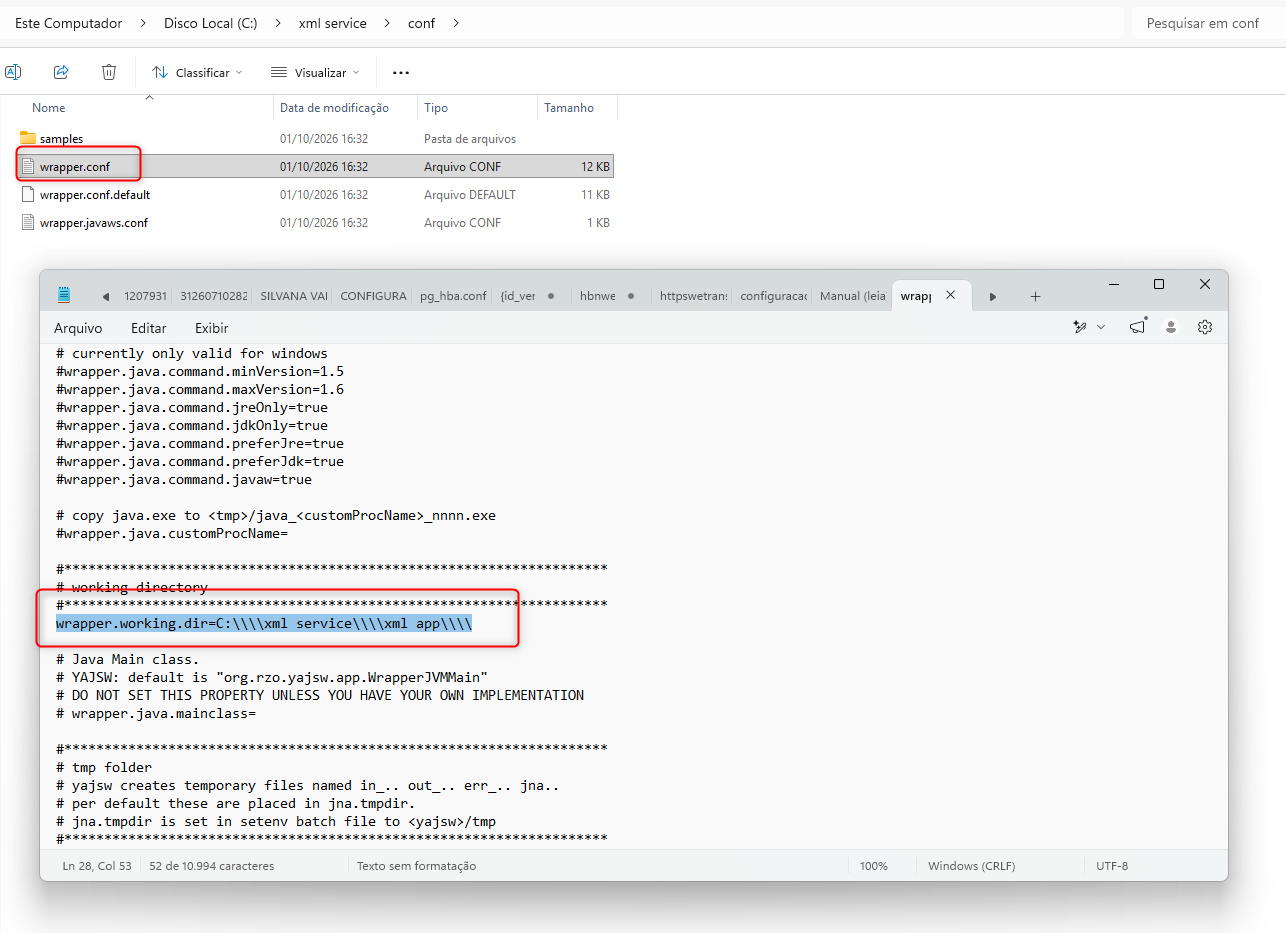
2. Verificar o arquivo wrapper.conf.
Acesse C:\xml service\conf\wrapper.conf. No parâmetro wrapper.working.dir, informe o caminho da pasta "xml app". Quando o XML Service estiver em C:\xml service, utilize:
wrapper.working.dir=C:\\xml service\\xml app\\
3. Verificar a instalação do Java.
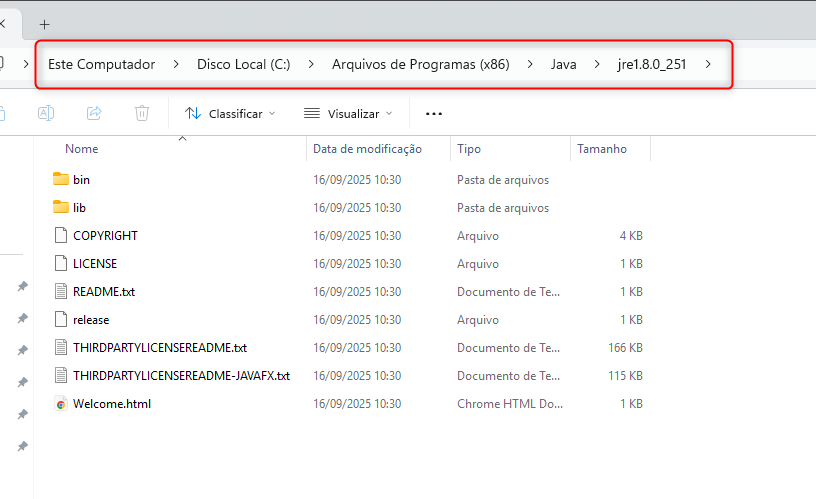
Localize a pasta onde o Java está instalado na máquina. No exemplo apresentado agora na minha maquina, o Java está instalado em C:\Program Files (x86)\Java\jre1.8.0_251.
4. Informar o Java no wrapper.conf.
No final do arquivo wrapper.conf, localize o parâmetro wrapper.java.command e informe o caminho do executável javaw.exe correspondente ao Java instalado na máquina.
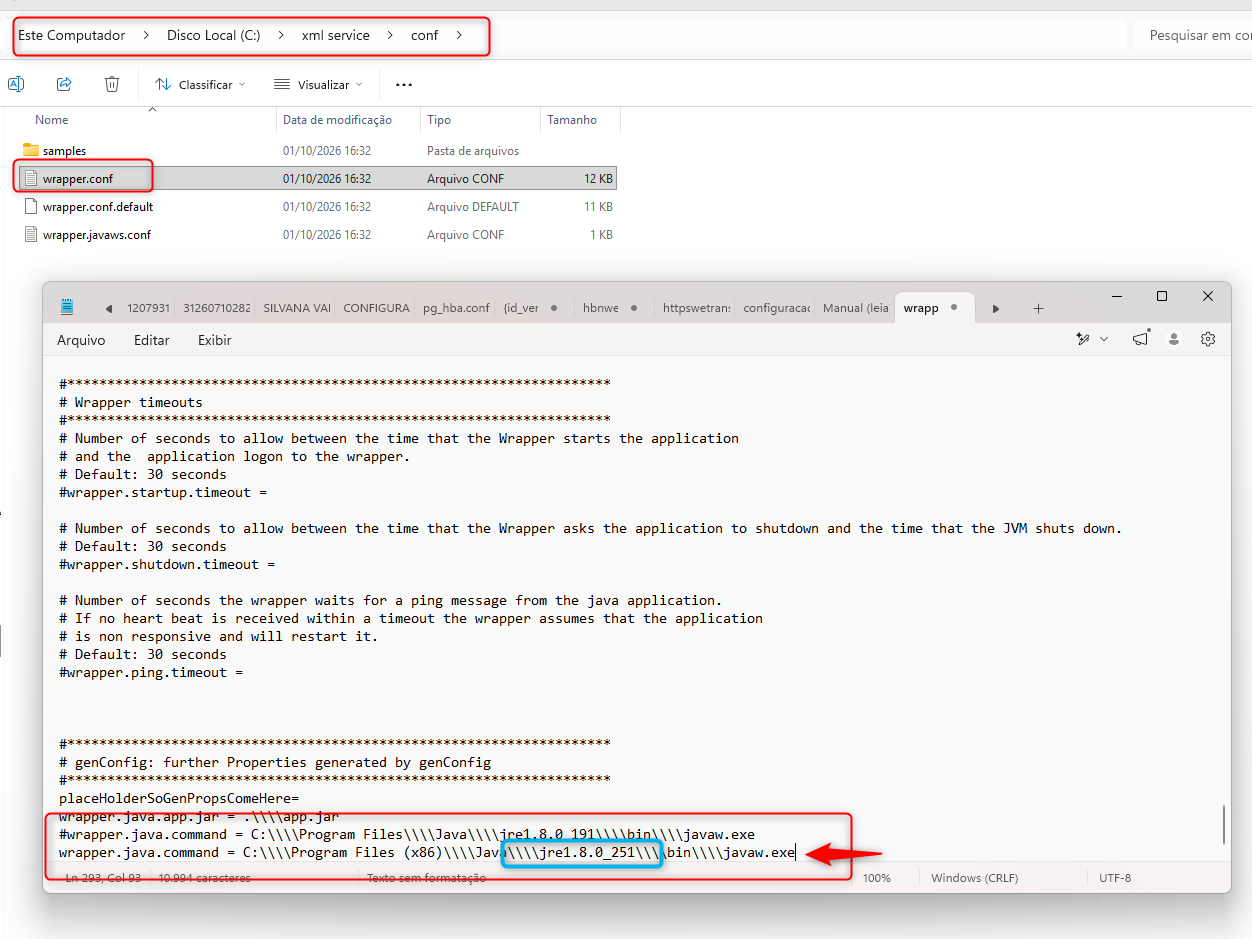
Após informa, somente salvar o arquivo.
5. Acessar a pasta do serviço.
Acesse C:\xml service\bat. Nessa pasta estão os arquivos utilizados para instalar, iniciar, parar o serviço.
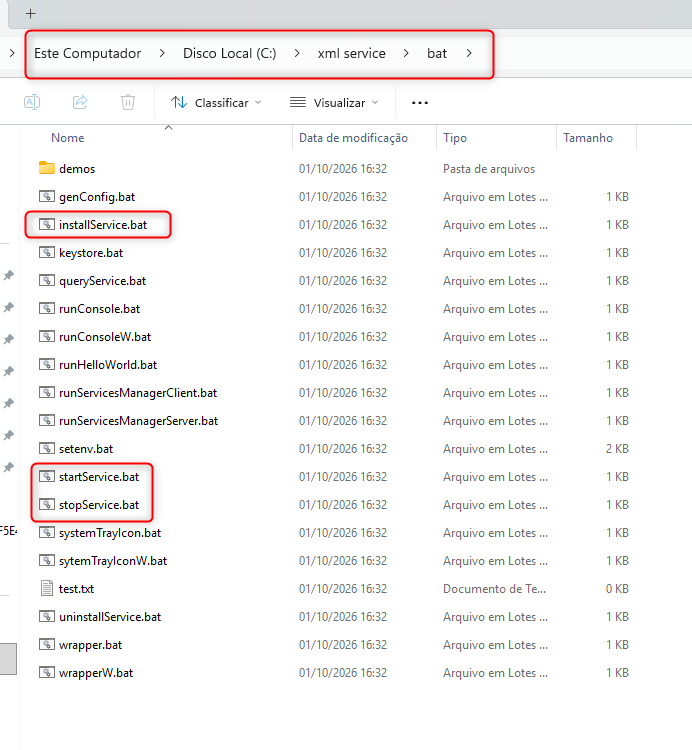
Primeiramente, execute:
- installService.bat – instala o serviço no sistema.
Em seguida:
- startService.bat – inicia o serviço.
Logo depois, envie os arquivos startService.bat e stopService.bat para a área de trabalho e crie um atalho para cada um deles, permitindo iniciar e parar a catraca de forma mais prática.
6. Configurar o IP da catraca.
Acesse C:\xml service\xml app e abra o arquivo config.json. No parâmetro "ip", informe o IP configurado na catraca Henry.
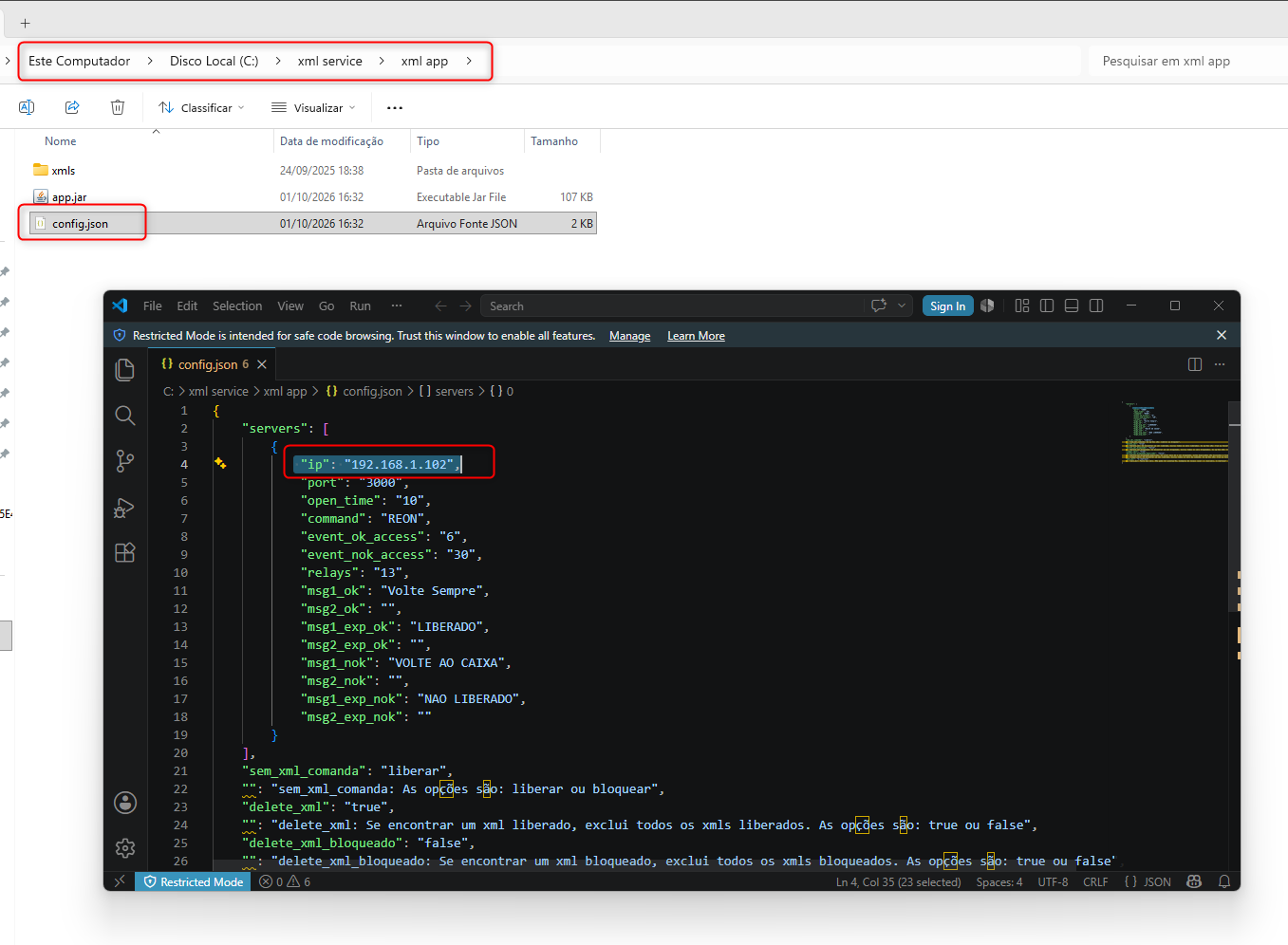
OBS: O IP apresentado acima é apenas o exemplo existente no arquivo fornecido. Na configuração real, informe o IP correspondente à catraca instalada.
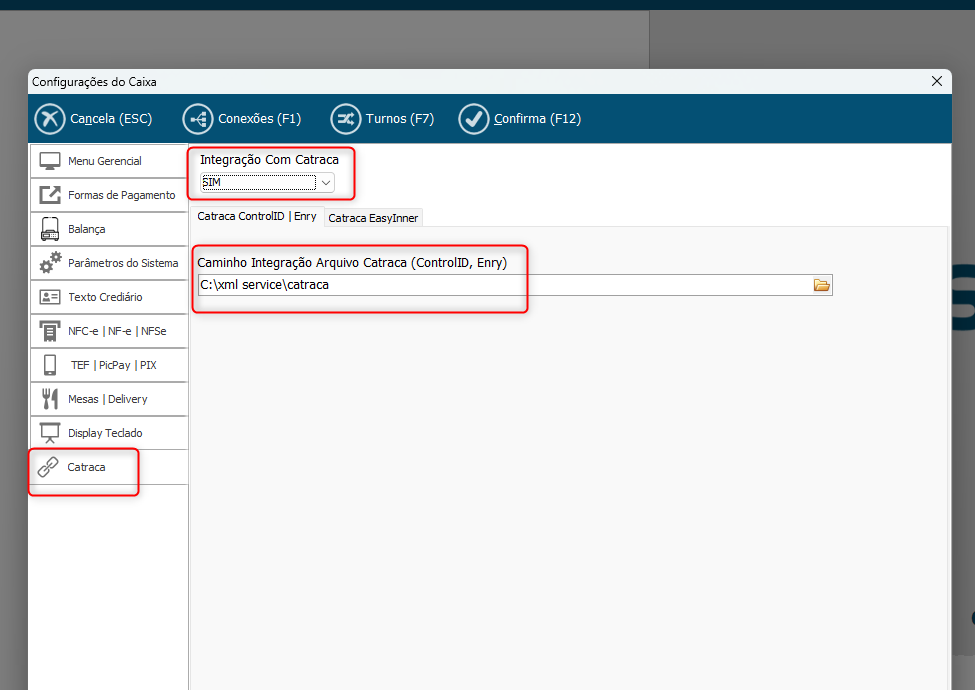
Em seguida, acesse o PDV > Configurações > Catraca, selecione Sim na opção Possui Integração e informe o caminho da pasta onde serão armazenados os arquivos da catraca.
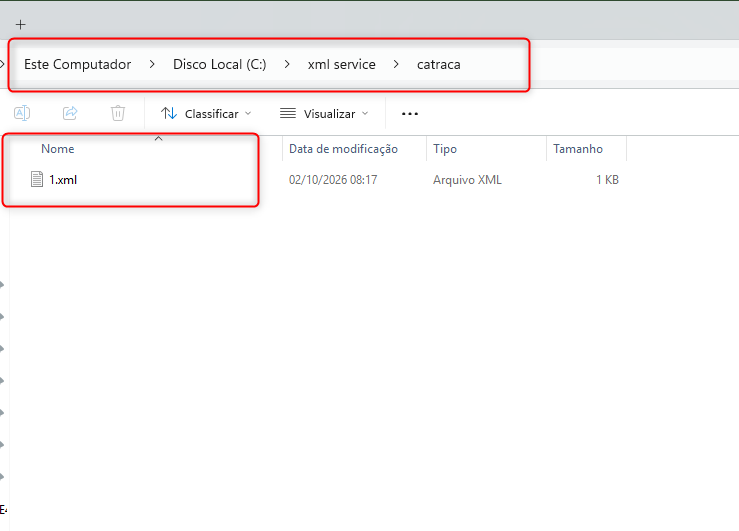
Caso necessário, é possível criar uma pasta específica dentro da pasta do XML Service. No exemplo apresentado, foi criada uma pasta com o nome “Catraca”, sendo informado no PDV o caminho dessa pasta, conforme a imagem abaixo.
Dessa forma, ao abrir uma mesa, o sistema criará automaticamente o XML da comanda no caminho informado nas configurações do PDV.
8. Acessar a catraca Henry pelo navegador.
Com o serviço configurado, acesse pelo navegador o endereço IP da catraca Henry. No material utilizado como exemplo, foi acessado o endereço 192.168.0.253.
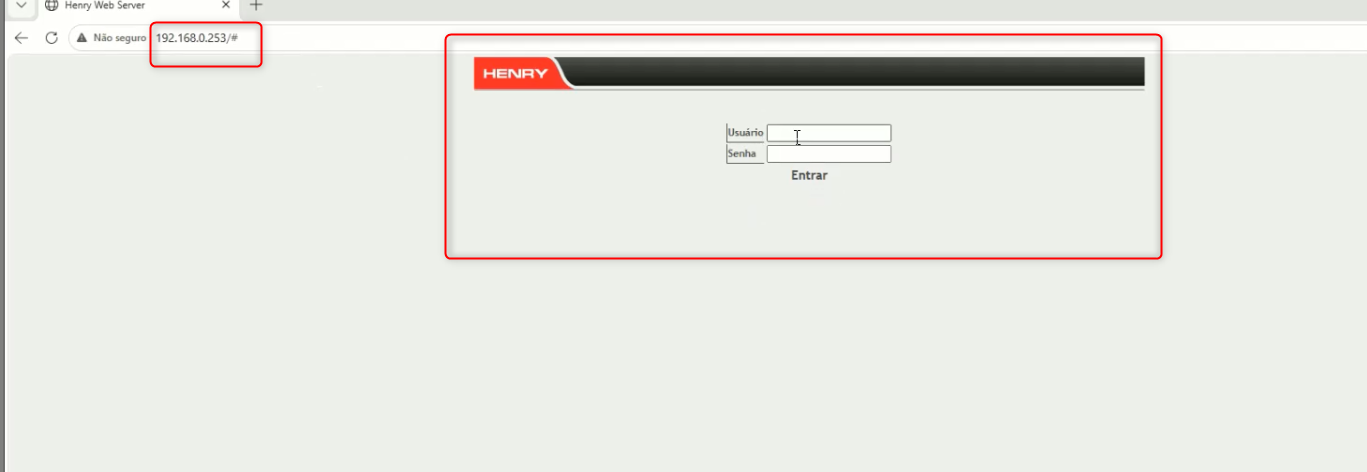
Na tela de acesso, informe o usuário e a senha e clique em Entrar.
Para acessar a catraca, utilize as credenciais padrão:
- Usuário:
primmesf - Senha:
121314
Após informar os dados, clique em Entrar para acessar a configuração da catraca.
Após informar o usuário e a senha, serão apresentadas as configurações da catraca, onde poderão ser realizados os ajustes necessários conforme a configuração do equipamento.
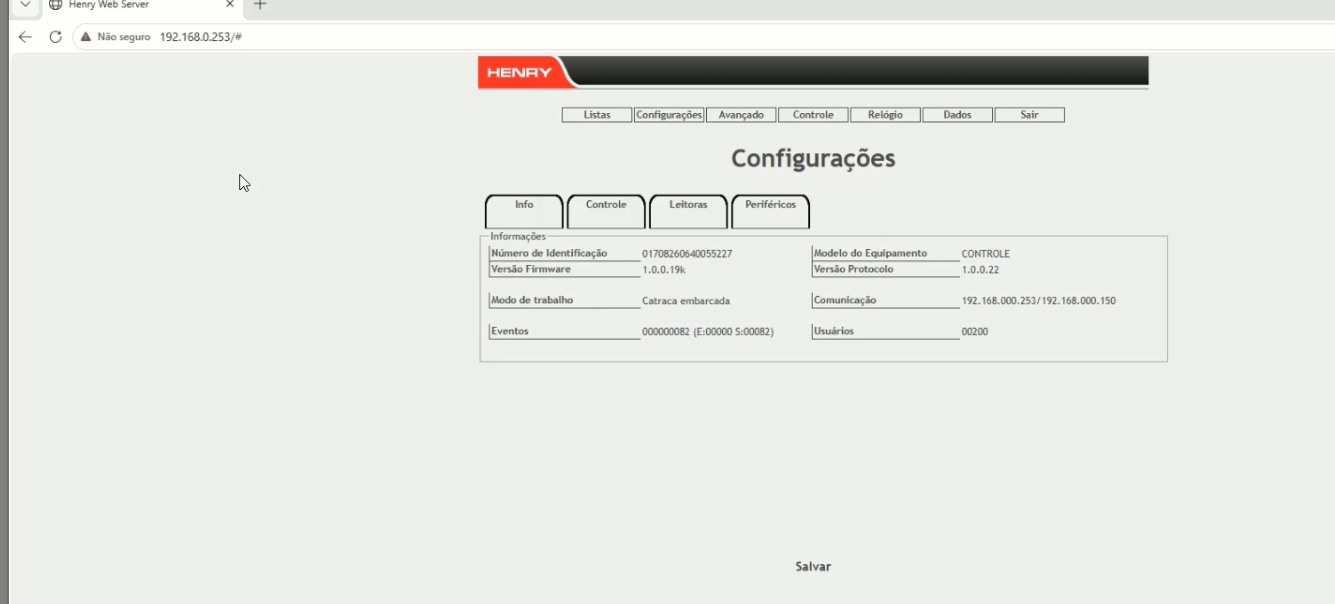
Observação: Os endereços IP e o caminho do Java podem variar conforme o ambiente. Devem ser utilizados os dados correspondentes à máquina e à catraca que estão sendo configuradas.