DEPENDENTE
(BALCÃO)
1. O que foi implementado na rotina de Crediário?
Foi criada uma nova rotina que permite a vinculação de dependentes às operações realizadas com a forma de pagamento Crediário. Agora, sempre que um crediário for utilizado em uma venda, é possível associar um dependente ao negócio, facilitando o controle e a identificação de quem está vinculado à operação de crédito.
2. Em quais etapas do processo posso vincular um dependente?
A vinculação do dependente pode ser feita em três momentos:
- Pré-Venda: durante o cadastro de uma pré-venda, ao selecionar a forma de pagamento Crediário, o sistema libera automaticamente o campo “Dependente” para preenchimento.
- Orçamento: da mesma forma, ao criar um orçamento com a forma de pagamento Crediário, o campo “Dependente” também fica disponível para ser preenchido.
- Venda no PDV: Ao realizar uma venda no Gestor PDV, com a forma de pagamento Crediário, o campo de “Dependente” ficará disponível para ser preenchido.
3. Como funciona o preenchimento do campo Dependente?
Ao selecionar a forma de pagamento Crediário na tela de Pré-Venda ou Orçamento, o sistema exibirá o campo “Dependente” para preenchimento. Basta informar o dependente desejado, que ele será automaticamente associado à operação. O campo só fica disponível quando a forma de pagamento escolhida é Crediário, garantindo que a informação seja vinculada corretamente apenas quando necessário.
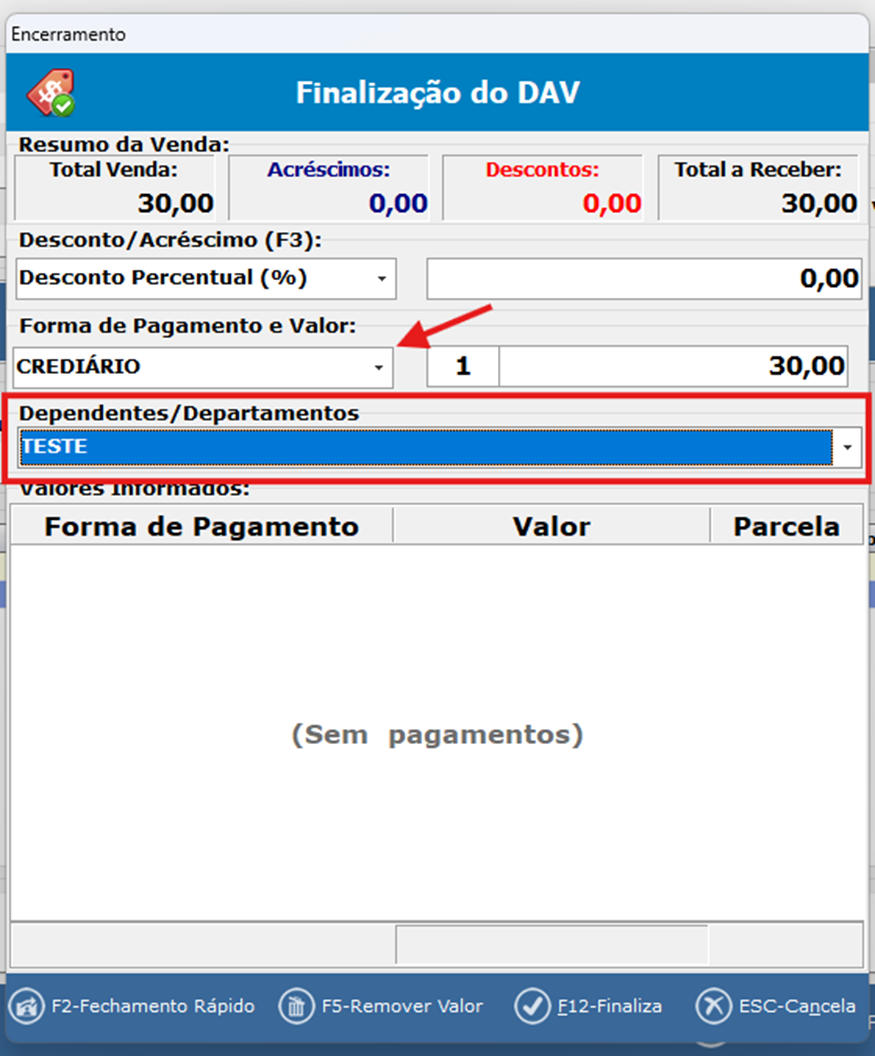
(Exemplo Orçamento/Pré-venda)
4. O que acontece quando finalizo a venda no PDV?
Ao finalizar a venda no PDV utilizando a forma de pagamento Crediário, o sistema irá exibir automaticamente o dependente que foi vinculado durante a pré-venda ou orçamento. Isso garante que, no momento da conclusão da venda, o operador já visualize claramente qual dependente está associado àquela operação de crédito, evitando erros ou esquecimentos.
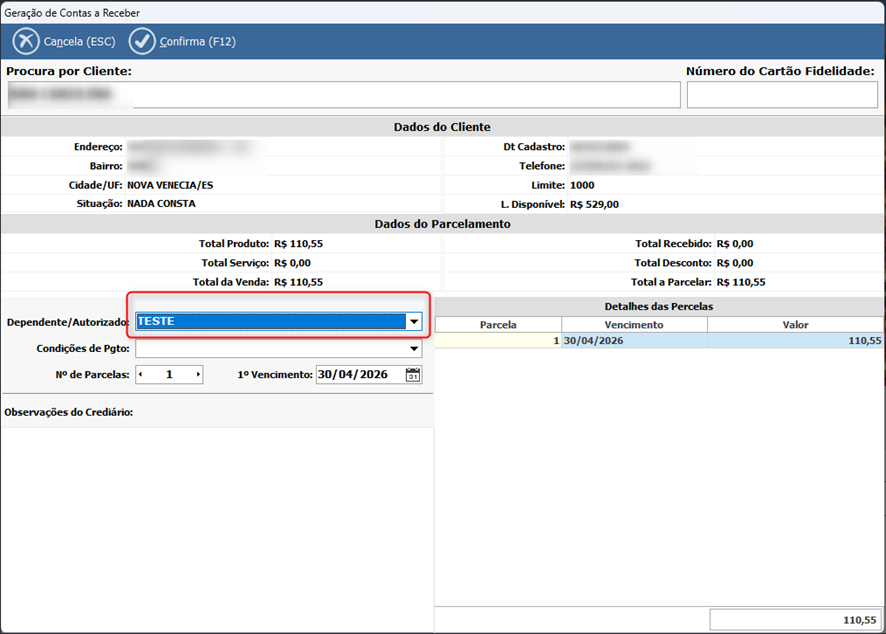
(Exemplo Gestor PDV)
5. Quais os benefícios dessa nova rotina?
As principais vantagens para o dia a dia da operação são:
-
Organização: o dependente fica claramente identificado e vinculado à operação desde o início (pré-venda ou orçamento) até a finalização no PDV.
-
Controle: facilita a gestão de crediários que envolvem terceiros, permitindo consultas futuras e maior rastreabilidade.
-
Redução de erros: como o campo é exibido automaticamente no PDV, o operador não precisa se lembrar de anotar ou buscar a informação separadamente.
-
Agilidade: o fluxo fica mais intuitivo, com o sistema orientando o usuário no momento certo de informar o dependente.
6. Por que essa funcionalidade foi criada?
Essa melhoria foi desenvolvida para atender à necessidade de um controle mais preciso nas vendas realizadas a crédito. Muitas empresas trabalham com operações onde o dependente (como um familiar, sócio ou terceiro autorizado) está vinculado à compra parcelada, e era necessário um campo específico para registrar essa informação. Agora, o sistema permite esse registro de forma simples, organizada e integrada ao fluxo de vendas.
7. Essa funcionalidade se aplica apenas ao Crediário?
Sim. A vinculação de dependentes foi desenvolvida exclusivamente para operações que utilizam a forma de pagamento Crediário. Para outras formas de pagamento, o campo “Dependente” não será exibido, pois a lógica de negócio se aplica apenas a vendas realizadas a crédito.
8. Posso editar ou remover o dependente após vinculá-lo?
Sim. Enquanto a operação estiver em andamento (pré-venda ou orçamento), é possível alterar ou remover o dependente normalmente. Após a finalização da venda no PDV, o dependente fica registrado como parte do histórico da operação, podendo ser consultado posteriormente, mas não editado diretamente na venda finalizada.
9. Preciso de alguma configuração prévia para utilizar essa funcionalidade?
Não. A rotina já está disponível no sistema e não exige configuração adicional. Basta que o usuário acesse as telas de Pré-Venda ou Orçamento, selecione a forma de pagamento Crediário e o campo “Dependente” será exibido automaticamente para preenchimento.
Porém para preencher o campo, deve ser configurado no cadastro do cliente que está na venda, incluindo no cadastro esse “Dependente”